
HP LaserJet Pro Color MFP M476 - User Guide





Usuwanie zacięcia
Miejsca zacięć papieru
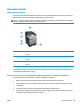
Poniższa ilustracja umożliwia zlokalizowanie miejsca zacięcia papieru. Dodatkowo na panelu sterowania są
wyświetlane instrukcje umożliwiające zlokalizowanie i usunięcie zacięcia.
UWAGA: Na wewnętrznych elementach urządzenia, których otwarcie może być wymagane w celu usunięcia
zacięcia, znajdują się zielone uchwyty lub zielone etykiety.
1 Podajnik dokumentów
2 Duplekser
3 Pojemnik wyjściowy
4Podajnik 1
5Podajnik 2
6Podajnik 3
Po wystąpieniu zacięcia w urządzeniu może pozostać sypki toner. Problem ten powinien rozwiązać się sam
po wydrukowaniu kilku kolejnych stron.
Czy masz do czynienia z częstymi lub powtarzającymi się zacięciami papieru?
Aby ograniczyć zjawisko zacięć papieru, wypróbuj następujące rozwiązania.
1. Należy używać tylko papieru spełniającego specyfikacje firmy HP dla tego urządzenia.
2. Używaj papieru, który nie jest zmięty, załamany ani zniszczony. W razie potrzeby weź papier z innego
opakowania.
3. Stosuj papier, który wcześniej nie był używany do drukowania ani kopiowania.
4. Upewnij się, że podajnik nie jest przepełniony. Jeśli jest, wyjmij z niego cały stos papieru, wyprostuj go,
a następnie włóż do podajnika tylko część arkuszy.
PLWW Usuwanie zacięcia 99