
HP LaserJet Enterprise Flow MFP M830-User's Guide




Table Of Contents
- 제품 소개
- 용지함
- 부품, 소모품 및 부속품
- 인쇄
- 복사
- 스캔/전송
- 팩스
- 제품 관리
- 문제 해결방법
- 초기 기본값 복원
- 제어판 도움말 시스템
- 프린터 제어판에 “카트리지 부족” 또는 “카트리지 매우 부족” 메시지가 표시됨
- 제품에서 용지를 끌어 올리지 않거나 잘못 급지됨
- 용지 걸림 해결
- 인쇄 품질 향상
- 복사 이미지 품질 향상
- 스캔 이미지 품질 향상
- 팩스 이미지 품질 향상
- 유선 네트워크 문제 해결
- 팩스 문제 해결
- 색인
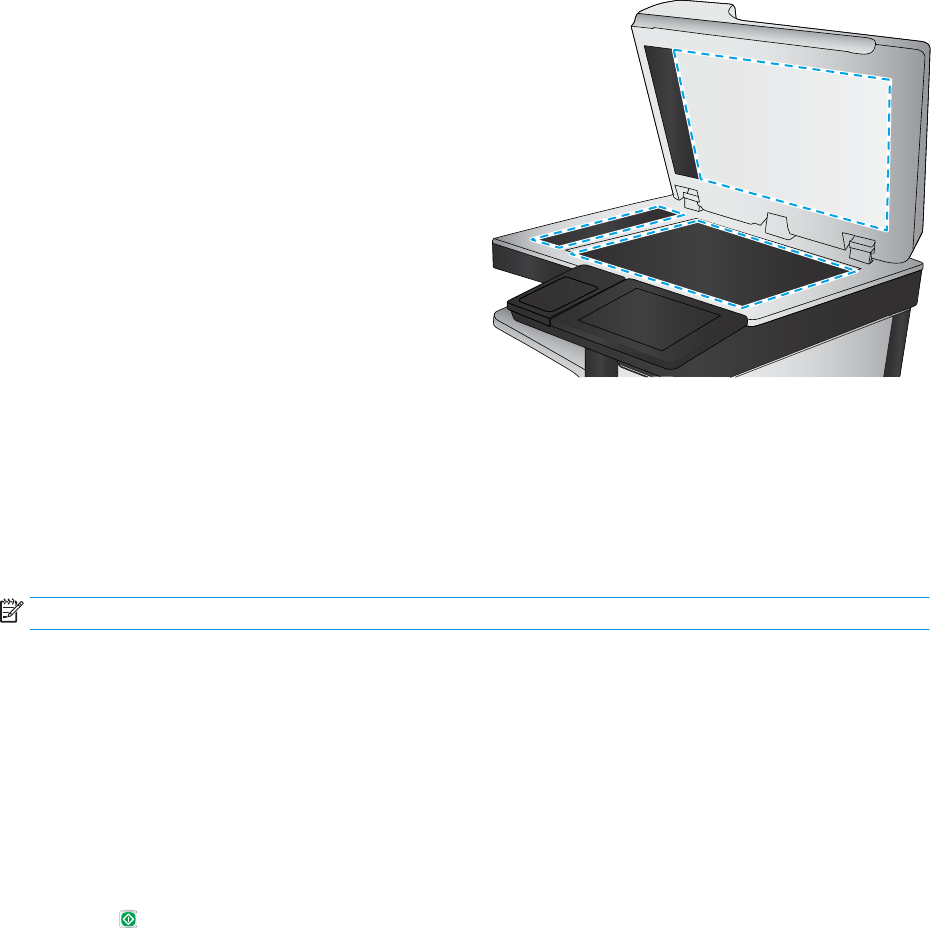
3. 부드러운 천이나 스폰지에 비마모성 유리 세정
제를 적셔 스캐너 유리, 문서 공급기 스트립 및
흰색 플라스틱 이판을 닦아냅니다
.
주의: 제품의 어떤 부분에도 연마제, 아세톤,
벤젠, 암모니아, 에틸 알코올, 사염화탄소 등을
사용하지 마십시오
. 제품이 손상될 수 있습니
다. 유리 또는 플래튼 바로 위에 액체를 두지 마
십시오. 용액이 스며들어 제품이 손상될 수 있
습니다.
참고: 문서 공급기를 사용할 때 복사 용지에
줄무늬가 있는 경우 스캐너 왼쪽의 작은 유리
띠를 청소해야 합니다.
4. 얼룩이 생기지 않도록 부드러운 섬유질 스펀지
로 유리와 흰색 플라스틱 부분을 닦아냅니다.
5. 전원 케이블을 콘센트에 연결한 후 전원 단추
를 눌러 제품을 켜십시오.
해상도 설정 확인
참고: 해상도를 높은 값으로 설정하면 파일 크기와 스캔 시간이 늘어납니다.
1. 제품 제어판의 홈 화면에서 스크롤하여 운영 버튼을 누릅니다.
2. 스캔/디지털 전송 설정 메뉴를 엽니다.
3. 구성하려는 스캔 및 전송 설정의 범주를 선택합니다.
4. 기본 작업 옵션 메뉴를 엽니다.
5. 해상도 버튼을 누릅니다.
6. 미리 정의된 옵션 중 하나를 선택하십시오. 저장 버튼을 누릅니다.
7. 시작 버튼을 누릅니다.
이미지 조정 설정 확인
다음 추가 설정을 조정하여 스캔 품질을 향상시킬 수 있습니다.
1. 제품 제어판의 홈 화면에서 스크롤하여 운영 버튼을 누릅니다.
2. 스캔/디지털 전송 설정 메뉴를 엽니다.
3. 구성하려는 스캔 및 전송 설정의 범주를 선택합니다.
4. 기본 작업 옵션 메뉴를 엽니다.
5. 이미지 조정 버튼을 누릅니다.
172
9 장 문제 해결방법 KOWW