
HP LaserJet Enterprise Flow MFP M830 - Use the control panel
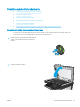
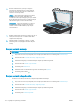
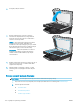


3. Očistite staklo skenera, područja u ulagaču
dokumenata i bijelu plastičnu podlogu mekom
krpom ili spužvom namočenom u neabrazivno
sredstvo za čišćenje stakla.
OPREZ: Nemojte koristiti nagrizajuća sredstva,
aceton, benzen, amonijak, etilni alkohol ili
tetraklorid za čišćenje uređaja jer ga mogu oštetiti.
Ne prolijevajte tekućine izravno na staklo ili valjak.
Tekućina bi mogla procuriti i oštetiti uređaj.
NAPOMENA: Ako imate problema s crtama na
kopijama pri korištenju ulagača dokumenata,
svakako očistite maleni stakleni pojas s lijeve
strane skenera.
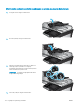
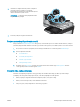
4. Obrišite staklo i bijelu plastičnu podlogu krpicom od
antilop-kože ili spužvom od celuloze kako biste
spriječili stvaranje mrlja.
5. Uključite kabel za napajanje u utičnicu, a zatim
pritisnite gumb za napajanje kako biste uključili
uređaj.
Provjera postavki rezolucije
NAPOMENA: Postavljanje velike rezolucije povećava veličinu datoteke i vrijeme skeniranja.
1. Na početnom zaslonu upravljačke ploče uređaja pomaknite kursor i dodirnite gumb Administracija.
2. Otvorite izbornik Postavke skeniranja / digitalnog slanja
3. Odaberite kategoriju postavki skeniranja i slanja koju želite kongurirati.
4. Otvorite izbornik Zadane opcije zadatka.
5. Dodirnite gumb Razlučivost.
6. Odaberite neku od deniranih mogućnosti. Dodirnite gumb Spremi.
7. Dodirnite gumb Pokreni .
Provjera postavki prilagodbe slike
Koristite ove dodatne postavke za poboljšavanje kvalitete skeniranja.
1. Na početnom zaslonu upravljačke ploče uređaja pomaknite kursor i dodirnite gumb Administracija.
2. Otvorite izbornik Postavke skeniranja / digitalnog slanja.
3. Odaberite kategoriju postavki skeniranja i slanja koju želite kongurirati.
4. Otvorite izbornik Zadane opcije zadatka.
5. Dodirnite gumb Podešavanje slike.
172 Poglavlje 9 Rješavanje problema HRWW