LASERJET PRO 200 COLOR MFP Guia de referência rápida M276
Otimizar a qualidade da cópia As seguintes configurações de qualidade de cópia estão disponíveis: ● Seleção autom.: Use essa configuração quando estiver preocupado com a qualidade da cópia. Esta é a configuração padrão. ● Mista: Use essa configuração para documentos que contenham uma combinação de texto e imagens. 2 ● Texto: Use essa configuração para documentos que contenham principalmente texto. ● Imagem: Use essa configuração para documentos que contenham principalmente imagens. 1.
Digitalização com o uso do software HP Scan (Windows) 1. Na área de trabalho do computador, clique duas vezes no ícone HP Scan. 2. Selecione um atalho de digitalização e ajuste as configurações, se necessário. 3. Clique em Digitalizar. NOTA: Clique em Configurações avançadas para obter acesso a mais opções. Clique em Criar novo atalho para criar um conjunto personalizado de configurações e salve-o na lista de atalhos.
Substitua os cartuchos de toner 4 1. Abra a porta frontal. 2. Puxe a gaveta do cartucho de toner. 3. Segure a alça do cartucho de toner e puxe o cartucho para cima para removê-lo.
4. Retire o novo cartucho de toner da embalagem. 5. Agite levemente o cartucho de frente para trás para distribuir o toner de maneira uniforme em seu interior. 6. Remova o invólucro plástico da parte inferior do novo cartucho de toner.
7. Não toque no tambor de imagem na parte inferior do cartucho. Impressões digitais no tambor de imagem podem causar problemas na qualidade de impressão. 8. Insira o novo cartucho de toner no produto. 9. Puxe a guia do lado esquerdo do cartucho de toner para removê-lo totalmente da fita de proteção. Descarte o selo plástico.
10. Feche a gaveta do cartucho de toner. 11. Feche a porta frontal. 12. Coloque o cartucho de toner antigo e o invólucro de plástico na embalagem do novo cartucho. Siga as instruções de reciclagem descritas na caixa.
Verifique se o vidro do scanner está sujo e manchado Com o tempo, partículas podem se acumular no vidro e na tampa plástica traseira do scanner e, como resultado, afetar o desempenho. Use o procedimento a seguir para limpar o vidro e a tampa plástica traseira do scanner. 1. Use a chave liga/desliga para desligar o produto e desconecte o cabo de alimentação da tomada. 2. Abra a tampa do scanner. 3.
Alterar opções de cores (Windows) 1. No programa de software, selecione a opção Imprimir. 2. Selecione o produto e clique no botão Propriedades ou Preferências. 3. Clique na guia Cor. 4. Clique na configuração Automático ou Manual. ● Configuração Automático: Selecione essa configuração para a maioria dos trabalhos de impressão coloridos. ● Configuração Manual: Selecione essa configuração para ajustar as configurações de cor independentemente de outras configurações.
Imprimir uma página de limpeza 1. Na tela inicial, toque no botão Configuração 2. Toque no menu Serviço. 3. Toque no botão Página de limpeza. 4. Carregue papel carta comum ou A4 quando for solicitado. 5. Toque no botão OK para começar o processo de limpeza. . Para modelos que não têm um duplexador automático, o produto imprime o primeiro lado e pede que você remova a página da bandeja de saída e recarregue-a na Bandeja 1, mantendo a mesma orientação. Aguarde até o processo ser concluído.
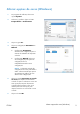
Imprimir nos dois lados (dúplex) com o Windows 1. No menu Arquivo do programa de software, clique em Imprimir. 2. Selecione o produto e clique no botão Propriedades ou Preferências. 3. Clique na guia Conclusão.
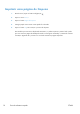
4. Marque a caixa de seleção Imprimir em ambos os lados (manualmente). Clique no botão OK para imprimir o primeiro lado do trabalho. 5. Retire a pilha impressa do compartimento de saída e, mantendo a mesma orientação, coloque-a com o lado impresso voltado para baixo na bandeja de entrada. 6. No painel de controle, pressione o botão OK para imprimir o segundo lado do trabalho.
© 2012 Hewlett-Packard Development Company, L.P. www.hp.com Edition 1, 4/2012 Número de peça: CF144-90985 Windows® é uma marca registrada da Microsoft Corporation nos Estados Unidos. É proibida a reprodução, a adaptação ou a tradução sem permissão prévia por escrito, exceto sob as formas permitidas pelas leis de direitos autorais. As informações contidas neste documento estão sujeitas a alterações sem aviso prévio.