
HP Officejet Enterprise Color MFP X585 / Flow X585 --User's Guide


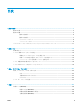
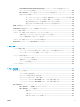
トレイ 1 の紙詰まりを取り除く (多目的トレイ) ...................................................................... 116
左のドアの紙詰まりを取り除く ................................................................................................. 119
インク回収ユニット領域の紙詰まりの解消 ............................................................................. 120
トレイ 2 の紙詰まりを取り除く ................................................................................................. 123
トレイ 3 (オプション) の紙詰まりの除去 .................................................................................. 124
文書フィーダの紙詰まりを取り除く ......................................................................................... 126
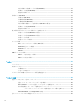
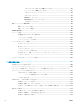
印刷品質の改善 ............................................................................................................................................... 131
別のソフトウェア プログラムからの印刷 ................................................................................ 131
印刷ジョブで使用する用紙タイプ設定の確認 ......................................................................... 131
用紙タイプ設定の変更 (Windows) ............................................................................ 131
用紙タイプ設定の確認 (Mac OS X) ............................................................................ 132
インク カートリッジのステータスの確認 ................................................................................ 132
製品のクリーニング ..................................................................................................................... 133
クリーニング ページの印刷 ...................................................................................... 133
プリントヘッドのクリーニング ............................................................................... 133
インク汚れの解決 ....................................................................................................... 133
スキャナ ガラスにごみや汚れがないか検査する .................................................. 133
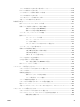
インク カートリッジを目視で調べる ........................................................................................ 135
用紙および印刷環境の確認 ......................................................................................................... 135
手順 1: HP 仕様を満たす用紙の使用 ........................................................................ 135
手順 2: 環境の確認 ...................................................................................................... 136
手順 3: 各トレイ位置の設定 .................................................................................. 136
プリンタを校正して色を調整する ............................................................................................. 136
その他の印刷ジョブ設定の確認 ................................................................................................. 137
カラー設定を調整する (Windows の場合) ............................................................... 137
別のプリント ドライバで試行 .................................................................................................... 138
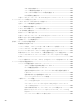
コピーのイメージ品質を向上させる ........................................................................................................... 140
スキャナ ガラスにごみや汚れがないか検査する .................................................................... 140
スキャナの校正 ........
..................................................................................................................... 141
用紙設定を確認する ..................................................................................................................... 142
用紙サイズとタイプの設定の確認 ........................................................................... 142
コピーに使用するトレイの選択 ............................................................................... 142
イメージ調整設定を確認する ..................................................................................................... 142
テキストまたは画像に合わせてコピー品質を最適化する ..................................................... 142
最小マージン コピー .................................................................................................................... 143
文書フィーダのピックアップ ローラーおよび仕分けパッドのクリーニング .................... 143
スキャンのイメージ品質を向上させる ....................................................................................................... 145
スキャナ ガラスにごみや汚れがないか検査する .................................................................... 145
プリンタのコントロール パネルでスキャン/送信設定を確認する ...................................... 146
解像度設定を確認する ............................................................................................... 146
JAWW
vii