
HP Officejet Enterprise Color MFP X585 / Flow X585 --User's Guide
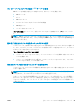
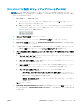
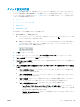

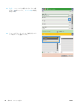

a. 別のブラウザ ウィンドウを開き、SharePoint® スキャン宛先フォルダに移動します。宛先パ
スをコピーし、そのパスを [Add SharePoint® Path] (SharePoint® パスの追加) ダイアログの
[SharePoint® パス] フィールドに貼り付けます。
b.[ショート URL を生成] ボタンをクリックして短縮 URL を作成します。これはプリンタのコ
ントロール パネルに表示されます。この手順は必須です。
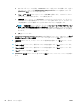
c.[認証設定] フィールドで、この SharePoint® フォルダにアクセスするには、ユーザーがコン
トロール パネルに認証情報を入力してサインインする必要があるかどうか、またはログイ
ン認証情報はフォルダに移動したときと常に同じにするかどうかを選択します。
注記: [認証設定] ドロップダウン リストで [コントロール パネルでのサインイン
後に、ユーザー認証情報を使用して接続する] を選択した場合、ログインするユー
ザーは指定された SharePoint® サイトへの書き込みアクセス権を持っている必要が
あります。
d.[OK] をクリックします。
8. [SharePoint® Destination Settings] (SharePoint® の宛先設定) ダイアログで、必要に応じて [ジョブ
開始前のフォルダ アクセスの確認] チェック ボックスをオンにして、[次へ] をクリックします。
9. [通知設定] ダイアログで、スキャン ステータスの通知設定を選択して、[次へ] をクリックしま
す。
10. [スキャン設定] ダイアログで、使用するスキャン設定を選択します。[次へ] をクリックします。
11. [ファイル設定] ダイアログで、使用するファイル設定を選択します。[次へ] をクリックします。
12. [サマリ] ダイアログを確認し、[終了] をクリックします。
13. [SharePoint® に保存] ダイアログの一番下にある [適用] をクリックしてクイック セットを保存し
ます。
62
第 6 章 スキャン
/送信 JAWW