
HP Officejet Enterprise Color MFP X585 / Flow X585 --User's Guide
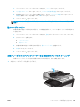
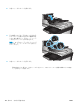
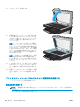

1. プリンタのコントロール パネルのホーム画面で、[管理] ボタンまでスクロールしてタッチしま
す。
2. [スキャン/デジタル送信] の設定 メニューを開きます。
3. スキャン/デジタル送信設定のカテゴリを選択します。
4. [デフォルト ジョブ オプション] メニューを開きます。
5. [解像度] ボタンをタッチします。
6. 次のいずれかの事前定義オプションを選択します。[保存] ボタンをタッチします。
7. スタート ボタン
をタッチします。
カラー設定を確認する
次の手順に従ってカラー設定を調整します。
1. プリンタのコントロール パネルのホーム画面で、[管理] ボタンまでスクロールしてタッチしま
す。
2. [スキャン/デジタル送信] の設定 メニューを開きます。
3. スキャン/デジタル送信設定のカテゴリを選択します。
4. [デフォルト ジョブ オプション] メニューを開きます。
5. [カラー/モノクロ] ボタンをタッチします。
6. 次のいずれかの事前定義オプションを選択します。[保存] ボタンをタッチします。
7. スタート ボタン
をタッチします。
イメージ調整設定を確認する
これらの追加の設定を調整して、スキャン品質を改善します。
1. プリンタのコントロール パネルのホーム画面で、[管理] ボタンまでスクロールしてタッチしま
す。
2. [スキャン/デジタル送信] の設定 メニューを開きます。
3. スキャン/デジタル送信設定のカテゴリを選択します。
4. [デフォルト ジョブ オプション] メニューを開きます。
5. [イメージ調整] ボタンをタッチします。
6. スライダを調整して [濃さ] レベル、[コントラスト] レベル、[シャープネス] レベル、および [背
景の除去] レベルを設定します。[保存] ボタンをタッチします。
7. スタート ボタン
をタッチします。
注記: これらの設定値は一時的なものです。ジョブが完了すると、デフォルト設定に戻り
ます。
JAWW スキャンのイメージ品質を向上させる
147