
HP Officejet Enterprise Color MFP X585 / Flow X585 - User Guide




●
Kalibracja/Czyszczenie
●
Kalibracja skanera
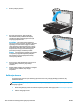
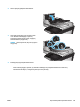
3. Dotknięcie przycisku Dalej spowoduje uruchomienie procesu kalibracji. Postępuj zgodnie z instrukcjami
wyświetlanymi na ekranie.
4. Zaczekaj na zakończenie kalibracji urządzenia, a następnie spróbuj ponownie rozpocząć drukowanie.
Sprawdzenie ustawień papieru
Postępuj według tych kroków, jeśli na kopiach pojawiają się smugi, tekst jest rozmyty lub ciemny, papier się
marszczy, występują drobinki toneru lub miejsca, w których toner nie został utrwalony.
Sprawdź konfigurację formatu i rodzaju papieru
1. Na ekranie głównym panelu sterowania urządzenia przewiń i dotknij przycisku Podajniki.
2. Dotknij wiersza odpowiadającego podajnikowi, który będzie konfigurowany, a następnie dotknij
przycisku Modyfikuj.
3. Z list opcji wybierz format i rodzaj papieru.
4. Dotknij przycisku OK, aby zapisać ustawienie.
Wybór podajnika do tworzenia kopii
1. Na ekranie głównym panelu sterowania urządzenia dotknij przycisku Kopiuj.
2. Dotknij przycisku Wybór papieru.
3. Wybierz podajnik z papierem, który ma być używany, a następnie dotknij przycisku OK.
UWAGA: Ustawienia te są tymczasowe. Po zakończeniu zadania urządzenie przywraca ustawienia
domyślne.
Sprawdzanie ustawień regulacji obrazu
Zmień te dodatkowe ustawienia, aby zwiększyć jakość kopiowania.
1. Na ekranie głównym panelu sterowania urządzenia dotknij przycisku Kopiuj.
2. Dotknij przycisku Regulacja obrazu.
3. Przesuń suwaki, aby ustawić poziom przyciemnienia, kontrastu, ostrości oraz oczyszczania tła. Dotknij
przycisku OK.
4. Dotknij przycisku Start
.
UWAGA: Ustawienia te są tymczasowe. Po zakończeniu zadania urządzenie przywraca ustawienia
domyślne.
Optymalizacja kopii pod względem tekstu lub obrazów
Optymalizacja zadania kopiowania pod względem typu skanowanych obrazów: tekstu, grafiki lub zdjęć.
PLWW Poprawianie jakości kopiowania obrazu 141