
HP Officejet Enterprise Color MFP X585 / Flow X585 - User Guide
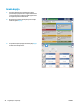
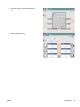

Table Of Contents
- Predstavljanje proizvoda
- Ladice za papir
- Dijelovi, potrošni materijal i dodatna oprema
- Ispis
- Kopiranje
- Skeniranje/slanje
- Postavljenje skeniranja u e-poštu
- Postavljanje spremanja u mrežnu mapu
- Postavljanje spremanja na USB
- Postavi spremanje na SharePoint® (samo modeli flow)
- Izrada brze postavke
- Slanje skeniranih dokumenata na jednu ili više adresa e-pošte
- Slanje skeniranog dokumenta u mrežnu mapu
- Koristite rješenje HP Flow CM (samo modeli flow)
- Faksiranje
- Upravljanje uređajem
- Rješavanje općenitih problema
- Vraćanje tvornički zadanih postavki
- Sustav pomoći na upravljačkoj ploči
- Na upravljačkoj ploči uređaja prikazuje se poruka Niska razina tonera u spremniku ili Vrlo niska raz ...
- Uređaj ne podiže papir ili ga pogrešno uvlači
- Uklanjanje zaglavljenog papira
- Automatska navigacija za uklanjanje zaglavljenog papira
- Često ili ponavljajuće zaglavljivanje papira?
- Uklanjanje papira zaglavljenog u izlaznom spremniku
- Uklanjanje zaglavljenog papira iz Ladice 1 (višenamjenska ladica)
- Uklanjanje zaglavljenog papira iza lijevih vratašca
- Uklanjanje papira zaglavljenog na području jedinice za prikupljanje tinte
- Uklanjanje zaglavljenog papira iz Ladice 2
- Uklanjanje zaglavljenog papira iz dodatne Ladice 3
- Izvadite zaglavljeni papir iz ulagača dokumenata.
- Poboljšavanje kvalitete ispisa
- Ispis iz drugog programa
- Provjera postavke vrste papira za zadatak ispisa
- Provjera statusa spremnika s tintom
- Čišćenje proizvoda
- Vizualna provjera spremnika s tintom
- Provjera papira i okruženja ispisa
- Kalibriranje uređaja za poravnavanje boja
- Provjera ostalih postavki zadatka ispisa
- Pokušajte promijeniti upravljački program
- Poboljšavanje kvalitete kopiranja
- Poboljšavanje kvalitete skeniranja
- Poboljšavanje kvalitete faksiranja
- Provjerite je li staklo skenera prljavo ili umrljano
- Provjera postavki rezolucije faksiranja
- Provjera postavki prilagodbe slike
- Optimiziranje kvalitete faksa za tekst ili slike
- Provjera postavki za ispravljanje pogrešaka
- Slanje na drugi faks uređaj
- Očistite valjke podizača i podložak za odvajanje na uređaju za ulaganje dokumenata
- Provjera postavke prilagođavanja stranici
- Provjerite faks uređaj pošiljatelja
- Rješavanje problema s kabelskom mrežom
- Loša fizička veza
- Računalo za uređaj koristi neispravnu IP adresu
- Računalo ne ostvaruje komunikaciju s uređajem
- Uređaj koristi neispravne postavke veze i obostranog ispisa za mrežu
- Novi softverski programi mogu uzrokovati probleme s kompatibilnosti.
- Vaše računalo ili radna stanica možda nisu ispravno postavljeni
- Uređaj je onemogućen ili su neispravne druge postavke mreže.
- Rješavanje problema s faksom
- Popis za provjeru kod rješavanja problema s faksom
- Opći problemi kod faksiranja
- Faks nije poslan
- Na upravljačkoj ploči prikazala se poruka o statusu Nema memorije.
- Kvaliteta ispisa fotografije je loša ili se fotografija ispisuje kao sivi okvir
- Dodirnuli ste gumb Zaustavi za otkazivanje slanja faksa, no faks je ipak poslan
- Ne prikazuje se gumb adresara faksa
- U softveru HP Web Jetadmin nije moguće locirati Postavke faksa.
- Kad je omogućen sloj za prekrivanje, na vrh stranice dodaje se zaglavlje
- U okviru s podacima o primatelju pomiješana su imena i brojevi
- Faks od jedne stranice ispisuje se na dvije stranice
- Dokument se zaustavlja u ulagaču dokumenata usred faksiranja
- Previsoka ili preniska glasnoća zvuka iz dodatka za faksiranje
- Kazalo
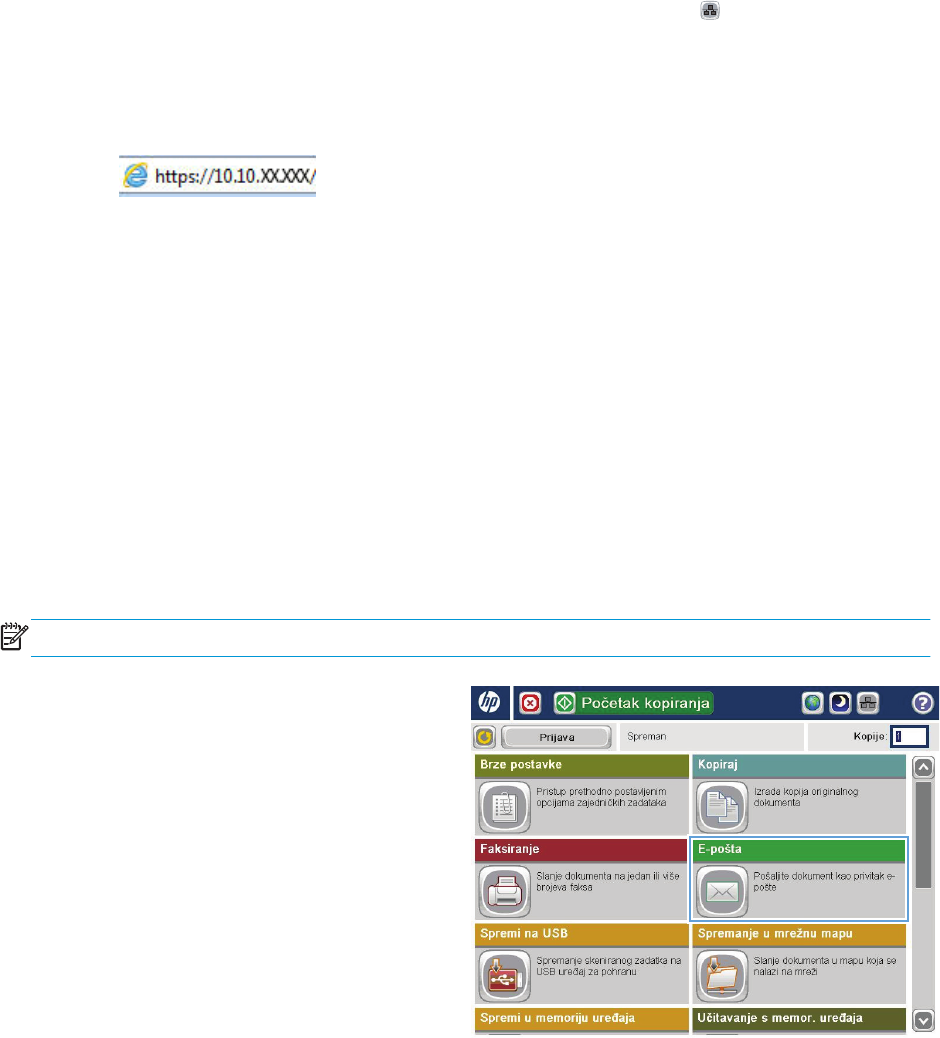
a. Na početnom zaslonu upravljačke ploče uređaja dodirnite gumb Mreža kako biste dobili IP
adresu uređaja ili naziv glavnog računala.
b. Otvorite web-preglednik i u redak za adresu upišite IP adresu ili naziv glavnog računala onako
kako se prikazuje na upravljačkoj ploči uređaja. Pritisnite tipku Enter na tipkovnici računala. Otvara
se zaslon EWS.
2. Pritisnite karticu Skeniranje / Digitalno slanje.
3. U lijevom navigacijskom oknu pritisnite vezu Adresar.
4. U području Postavljanje mrežnih kontakata pritisnite potvrdne okvire Omogući osobne kontakte i
Omogući mrežne kontakte. Za mrežne kontakte, ako na popisu nema LDAP poslužitelja, pritisnite
Dodaj, a zatim slijedite upute da biste dodali LDAP poslužitelj.
5. Pritisnite gumb Primijeni pri dnu zaslona.
Dodavanje kontakata adresaru s upravljačke ploče uređaja
Ako ste prijavljeni u uređaj, kontakti koje ste dodali adresaru neće biti vidljivi drugim osobama koje
upotrebljavaju uređaja.
Ako niste prijavljeni u uređaj, kontakti koje dodate adresaru bit će vidljivi svim osobama koje upotrebljavaju
proizvod.
NAPOMENA: Možete upotrijebiti i HP ugrađeni web-poslužitelj (EWS) za stvaranje i upravljanje adresarom.
1. Na početnom zaslonu upravljačke ploče uređaja
dodirnite gumb E-pošta.
NAPOMENA: Ako se to od vas zatraži, unesite
svoje korisničko ime i lozinku.
50 Poglavlje 6 Skeniranje/slanje HRWW