
HP Officejet Enterprise Color MFP X585 / Flow X585 - User Guide



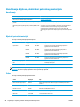
Table Of Contents
- Predstavljanje proizvoda
- Ladice za papir
- Dijelovi, potrošni materijal i dodatna oprema
- Ispis
- Kopiranje
- Skeniranje/slanje
- Postavljenje skeniranja u e-poštu
- Postavljanje spremanja u mrežnu mapu
- Postavljanje spremanja na USB
- Postavi spremanje na SharePoint® (samo modeli flow)
- Izrada brze postavke
- Slanje skeniranih dokumenata na jednu ili više adresa e-pošte
- Slanje skeniranog dokumenta u mrežnu mapu
- Koristite rješenje HP Flow CM (samo modeli flow)
- Faksiranje
- Upravljanje uređajem
- Rješavanje općenitih problema
- Vraćanje tvornički zadanih postavki
- Sustav pomoći na upravljačkoj ploči
- Na upravljačkoj ploči uređaja prikazuje se poruka Niska razina tonera u spremniku ili Vrlo niska raz ...
- Uređaj ne podiže papir ili ga pogrešno uvlači
- Uklanjanje zaglavljenog papira
- Automatska navigacija za uklanjanje zaglavljenog papira
- Često ili ponavljajuće zaglavljivanje papira?
- Uklanjanje papira zaglavljenog u izlaznom spremniku
- Uklanjanje zaglavljenog papira iz Ladice 1 (višenamjenska ladica)
- Uklanjanje zaglavljenog papira iza lijevih vratašca
- Uklanjanje papira zaglavljenog na području jedinice za prikupljanje tinte
- Uklanjanje zaglavljenog papira iz Ladice 2
- Uklanjanje zaglavljenog papira iz dodatne Ladice 3
- Izvadite zaglavljeni papir iz ulagača dokumenata.
- Poboljšavanje kvalitete ispisa
- Ispis iz drugog programa
- Provjera postavke vrste papira za zadatak ispisa
- Provjera statusa spremnika s tintom
- Čišćenje proizvoda
- Vizualna provjera spremnika s tintom
- Provjera papira i okruženja ispisa
- Kalibriranje uređaja za poravnavanje boja
- Provjera ostalih postavki zadatka ispisa
- Pokušajte promijeniti upravljački program
- Poboljšavanje kvalitete kopiranja
- Poboljšavanje kvalitete skeniranja
- Poboljšavanje kvalitete faksiranja
- Provjerite je li staklo skenera prljavo ili umrljano
- Provjera postavki rezolucije faksiranja
- Provjera postavki prilagodbe slike
- Optimiziranje kvalitete faksa za tekst ili slike
- Provjera postavki za ispravljanje pogrešaka
- Slanje na drugi faks uređaj
- Očistite valjke podizača i podložak za odvajanje na uređaju za ulaganje dokumenata
- Provjera postavke prilagođavanja stranici
- Provjerite faks uređaj pošiljatelja
- Rješavanje problema s kabelskom mrežom
- Loša fizička veza
- Računalo za uređaj koristi neispravnu IP adresu
- Računalo ne ostvaruje komunikaciju s uređajem
- Uređaj koristi neispravne postavke veze i obostranog ispisa za mrežu
- Novi softverski programi mogu uzrokovati probleme s kompatibilnosti.
- Vaše računalo ili radna stanica možda nisu ispravno postavljeni
- Uređaj je onemogućen ili su neispravne druge postavke mreže.
- Rješavanje problema s faksom
- Popis za provjeru kod rješavanja problema s faksom
- Opći problemi kod faksiranja
- Faks nije poslan
- Na upravljačkoj ploči prikazala se poruka o statusu Nema memorije.
- Kvaliteta ispisa fotografije je loša ili se fotografija ispisuje kao sivi okvir
- Dodirnuli ste gumb Zaustavi za otkazivanje slanja faksa, no faks je ipak poslan
- Ne prikazuje se gumb adresara faksa
- U softveru HP Web Jetadmin nije moguće locirati Postavke faksa.
- Kad je omogućen sloj za prekrivanje, na vrh stranice dodaje se zaglavlje
- U okviru s podacima o primatelju pomiješana su imena i brojevi
- Faks od jedne stranice ispisuje se na dvije stranice
- Dokument se zaustavlja u ulagaču dokumenata usred faksiranja
- Previsoka ili preniska glasnoća zvuka iz dodatka za faksiranje
- Kazalo

Razumijevanje potrošnje papira
Tinte HP Officejet posebno se razvijaju za korištenje s HP-ovim ispisnim glavama. Jedinstvene recepture tinti
pomažu produžiti život ispisnim glavama i poboljšati pouzdanost. Kad se ove tinte koriste s papirom
ColorLok®, stvaraju izlazni papir koji izgleda kao da je ispisan laserom.
Ovaj uređaj podržava razne vrste papira i drugih medija za ispis. Korištenje papira ili medija za ispis koji nisu u
skladu s navedenim smjernicama može uzrokovati lošu kvalitetu ispisa, učestala zaglavljenja te preranu
istrošenost uređaja.
Moguće je da s papirima koji su u skladu sa svim smjernicama u ovom priručniku ipak nećete postići
zadovoljavajuće rezultate. To može biti posljedica neispravnog rukovanja, neprihvatljivih vrijednosti
temperature i/ili vlažnosti, ili nekog drugog čimbenika na koji Hewlett-Packard ne može utjecati.
OPREZ: Korištenje papira ili ispisnih medija koji ne ispunjavaju specifikacije Hewlett-Packarda može izazvati
probleme s proizvodom, za što će biti potreban popravak. Takav popravak nije pokriven jamstvom niti
servisnim ugovorom Hewlett-Packarda.
●
Za najbolje rezultate koristite samo HP-ov papir i ispisne medije dizajnirane za laserske pisače ili više
primjena.
●
Koristite papir ili ispisne medije namijenjene tintnim pisačima.
●
Tvrtka Hewlett-Packard ne preporučuje korištenje medija drugih marki jer ne može kontrolirati njihovu
kvalitetu.
NAPOMENA: Temeljem HP-ova internog ispitivanja korištenjem raspona običnog papira, HP preporučuje
papir s logotipom ColorLok® za ovaj proizvod. Više informacija potražite na adresi
www.hp.com/go/
printpermanence.
Pri korištenju posebnih vrsta papira ili medija za ispis slijedite navedene smjernice kako biste postigli
zadovoljavajuće rezultate. Za postizanje najboljih rezultata postavite vrstu i veličinu papira u upravljačkom
programu.
Vrsta medija Smijete Ne smijete
Omotnice
●
Držati omotnice na ravnoj površini.
●
Koristiti omotnice na kojima spoj
doseže sve do kuta omotnice.
●
Koristiti omotnice koje su naborane,
zarezane, zajedno zaglavljene ili na
neki drugi način oštećene.
●
Koristiti omotnice koje imaju kopče,
spone, prozorčiće ili premazane
površine.
Naljepnice
●
Koristiti samo one naljepnice između
kojih nema razmaka.
●
Koristiti naljepnice koje su izravnate.
●
Koristiti samo pune listove
naljepnica.
●
Koristiti naljepnice s naborima,
mjehurićima ili oštećene.
●
Ispisivati nepotpune listove
naljepnica.
12 Poglavlje 2 Ladice za papir HRWW