
HP Officejet Enterprise Color MFP X585/Flow X585-User Guide





设置“扫描到电子邮件”
本产品可扫描文件,然后将其发送到一个或多个电子邮件地址。使用以下信息设置“扫描到电子邮件”功
能。
●
使用电子邮件设置向导
●
通过 HP 内嵌式 Web 服务器设置“扫描到电子邮件”功能
●
设置个人和网络联系人
●
针对 Google Gmail 配置 Microsoft Outlook
使用电子邮件设置向导
某些 HP 产品从软件 CD 中安装驱动程序。在此安装过程的结尾有一个设置“扫描到文件夹和电子邮件”的
选项。此选项将打开本产品 HP 内嵌式 Web 服务器 (EWS) 中的几个设置向导。这些设置向导中含有基本
配置的选项。
首先,请单击电子邮件设置向导。按照屏幕上的说明进行操作。单击下一步以前进至该向导中的下一
步。
有关详细的设置信息,请参阅接下来的几节,以通过一组完整的“扫描到电子邮件”选项配置此功能。
通过 HP 内嵌式 Web 服务器设置“扫描到电子邮件”功能
1. 打开 HP 内嵌式 Web 服务器 (EWS):
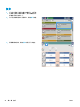
a. 在产品控制面板的主屏幕中,轻触网络
按钮以显示 IP 地址或主机名。
b. 打开 Web 浏览器,然后在地址行中,按照在产品控制面板上显示的那样键入该 IP 地址或主机
名。按计算机键盘上的 Enter 键。随后将打开 EWS。
2.
单击网络选项卡。
3. 如果尚未选择 TCP/IP 设置,则在左侧导航窗格中单击它。
4.
单击网络标识选项卡。
5. 在 TCP/IP 域后缀区域中,确认列出了您使用的电子邮件客户端的 DNS 后缀。DNS 后缀为此格式:
companyname.com、gmail.com 等。
如果未列出该 DNS 后缀,则在添加按钮左侧的字段中键入该后缀。单击添加。对于需要添加的每个
DNS 后缀重复此过程。
6.
单击应用。
7. 单击扫描/数字发送选项卡。
8.
在左侧导航窗格中,单击电子邮件设置链接。
9. 在电子邮件设置对话框上,选中启用“发送到电子邮件”复选框。在外发电子邮件服务器 (SMTP) 下,
单击添加。
10. 在外发电子邮件服务器 (SMTP) 对话框上,执行以下某个操作:
48 第 6 章 扫描/发送
ZHCN