
HP Officejet Enterprise Color MFP X585/Flow X585 - Guia de l'usuari


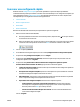


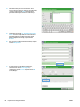


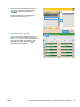


7. Els quadres de diàleg que es visualitzen a continuació depenen de l'aplicació que s'hagi seleccionat al
pas 5:
●
Si s'ha seleccionat Correu electrònic, es visualitzaran els quadres de diàleg següents: Control dels
camps d'adreça i missatge, Signatura i codificació
●
Si s'ha seleccionat Fax, es visualitzarà el quadre de diàleg següent: Seleccioneu destinataris de
fax
●
Si s'ha seleccionat Desa a carpeta de xarxa, es visualitzarà el quadre de diàleg següent:
Paràmetres de carpeta
●
Si s'ha seleccionat Desa a USB, es visualitzarà el quadre de diàleg següent: Definiu la ubicació en
la qual els fitxers es desen al dispositiu d'emmagatzematge USB
●
Si s'ha seleccionat Desa a SharePoint®, es visualitzaran els quadres de diàleg següents:
Paràmetres de destinació de SharePoint®, Afegeix camí de SharePoint®, Paràmetres de
destinació de SharePoint®
NOTA: La funció Desa a SharePoint® està disponible per a totes les HP LaserJet flow MFP,
l'Scanjet 8500 fn1 i l'Scanjet 7000nx amb microprogramari amb codi de data 20120119 o
posterior.
Passeu pels quadres de diàleg específics de la destinació. Feu clic a Següent per anar al següent quadre
de diàleg.
8. Al quadre de diàleg Paràmetres de notificació, seleccioneu la preferència de notificació de l'estat
d'escaneig i, a continuació, feu clic a Següent.
9. Al quadre de diàleg Paràmetres d'escaneig, seleccioneu els paràmetres d'escaneig que vulgueu
utilitzar. Feu clic a Següent.
10. Al quadre de diàleg Paràmetres del fitxer, seleccioneu els paràmetres de fitxer que vulgueu utilitzar.
Feu clic a Següent.
11. Repasseu el quadre de diàleg Resum i, a continuació, feu clic a Finalitza.
12. Al quadre de diàleg específic de la configuració ràpida, feu clic a Aplica a la part inferior de la finestra
per desar la configuració ràpida.
62 Capítol 6 Escaneig/enviament CAWW