
HP Officejet Enterprise Color MFP X585/Flow X585 - Guia de l'usuari








Configuració de Desa a SharePoint® (només models de flux)
NOTA: Abans de poder realitzar aquesta operació, és necessari que la carpeta de destinació a la qual voleu
desar els fitxers escanejats existeixi al lloc de SharePoint®, i cal que hi tingueu accés d'escriptura.
1. Obriu el servidor web incrustat d'HP (EWS):
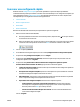
a. Des de la pantalla d’inici del tauler de control del producte, toqueu el botó Xarxa
per mostrar
l'adreça IP o el nom de host.
b. Obriu un navegador web i, a la línia de l'adreça, escriviu l'adreça IP o el nom de l'amfitrió
exactament igual que apareix al tauler de control del producte. Premeu la tecla Retorn al teclat de
l'ordinador. S'obre l'EWS.
2. Feu clic a la pestanya Escaneig / Enviament digital.
3. A la subfinestra de navegació esquerra, feu clic a l'enllaç Desa a SharePoint®.
4. Al quadre de diàleg Desa a SharePoint®, marqueu la casella de selecció Habilita Desa a SharePoint®.
5. Per fer servir aquesta funció, establiu una configuració ràpida per a tots els llocs de SharePoint®. En
l'àrea Configuracions ràpides, feu clic al botó Afegeix per iniciar l'Assistent de configuracions ràpides.
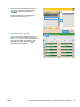
6. Al quadre de diàleg Seleccioneu la ubicació del botó de la configuració ràpida i les opcions
d'interacció dels usuaris al tauler de control, proporcioneu la informació següent:
●
Títol de la configuració ràpida: Aquest és el títol que es visualitza al botó Configuració ràpida nou
del tauler de control del producte.
●
Descripció de la configuració ràpida: Aquesta és la descripció breu que es visualitza al costat del
títol del botó Configuració ràpida nou del tauler de control.
●
Ubicació del botó: Seleccioneu si el botó Configuració ràpida nou estarà directament a la pantalla
d'inici o a l'aplicació Configuracions ràpides del tauler de control.
●
Opció d'inici de la configuració ràpida: Seleccioneu una d'aquestes opcions:
◦
S'obre l'aplicació i, tot seguit, l'usuari prem el botó Inicia: El producte obre l'aplicació
d'escanejat de la configuració ràpida per tal que pugueu revisar i canviar els paràmetres
abans de prémer el botó Inicia per començar la tasca.
◦
S'inicia de forma instantània després de la selecció: La tasca s'inicia immediatament en
tocar el botó Configuració ràpida.
Feu clic a Següent.
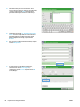
7. Al quadre de diàleg Paràmetres de destinació de SharePoint®, feu clic a Afegeix per crear una
destinació nova i, tot seguit, seguiu les instruccions de la part superior del quadre de diàleg Afegeix
camí de SharePoint®.
a. Obriu una altra finestra del navegador i desplaceu-vos a la carpeta de destinació de l'escaneig de
SharePoint®. Copieu el camí de destinació i, tot seguit, enganxeu-lo al camp Camí de SharePoint®
del quadre de diàleg Afegeix camí de SharePoint®.
b. Feu clic al botó Genera URL curta per crear una versió escurçada de l'URL i visualitzar-la al tauler
de control del producte. Aquest pas és obligatori.
CAWW Configuració de Desa a SharePoint® (només models de flux) 59