
Operation Manual



46
Timeshift
U hoeft nooit meer een deel van een live uitzending te
missen. Als weer eens net de telefoon gaat terwijl u naar uw
favoriete tv-programma zit te kijken, drukt u gewoon op
“TIMESHIFT” en X (PAUSE/STEP) voor u de hoorn
opneemt. De ‘Timeshift’ functie zal in werking treden en de
uitzending voor u opnemen zodat er later gewoon naar kunt
kijken.
Na het telefoontje, of om het even welke andere
onderbreking, drukt u op N (PLAY) of op m / M (SCAN)
om het programma te bekijken.
Druk op x (STOP) om terug te keren naar het programma
zoals het uitgezonden wordt.
Bediening Timeshift (Pauze, Live
tv/weergave)
U kunt een programma tijdelijk laten opslaan op de harde
schijf.
Druk op TIMESHIFT terwijl u naar de tv aan het kijken
bent.
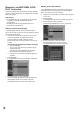
De balk die de voortgang van het proces aangeeft zal zoals
hieronder staat aangegeven op het scherm verschijnen. Na 5
seconden verandert de voortgangsbalk in het Timeshift
pictogram.
1. Geeft de weergavefunctie aan.
2. Geeft de huidige Timeshift positie aan.
3. Geeft de Timeshift begintijd aan.
4. Geeft de verstreken Timeshift tijd aan.
5. Geeft de tijd aan die één uur later is dan de Timeshift
begintijd.
Tips:
•U kunt speciale weergavefuncties (vertraagde weergave,
snelzoeken enz.) gebruiken terwijl de Timeshift functie in
werking is. Raadpleeg daarvoor de bediening van de
weergavefuncties op de bladzijden 29-34.
•U kunt nog terwijl de Timeshift functie in werking is de
instelling zo wijzigen dat het programma op de harde schijf
bewaard blijft. Raadpleeg hiervoor Clip opslaan rechts op
deze bladzijde.
Opmerkingen:
• Als er geen ruimte vrij is op de harde schijf, zal het oudste
deel van het Timeshift bestand steeds worden gewist.
• Als er 6 uur lang geen toets wordt ingedrukt, zal de
Timeshift functie automatisch stoppen.
Zoeken met markeringen in de Timeshift
functie
U kunt een markering aanbrengen in de Timeshift functie.
Druk op MARKER op het gewenste punt terwijl de Timeshift
functie in werking is.
Druk op SEARCH om terug te gaan naar het gemarkeerde
punt.
Clip opslaan
U kunt de instellingen wijzigen zodat het Timeshift
programma definitief op de harde schijf (HDD) wordt
opgeslagen.
1. Gebruik in de Timeshift functie de pauze-, zoek- en
vertraagde weergavefuncties om het beginpunt op te
zoeken.
2. Druk op z (REC) bij het beginpunt van het gedeelte dat
u op wilt slaan.
De voortgang wordt rood aangegeven op de
voortgangsbalk.
3. Gebruik de pauze-, zoek- , overslaan en vertraagde
weergavefuncties om het eindpunt op te zoeken.
4. Druk op z (REC) bij het eindpunt van het gedeelte dat u
op wilt slaan.
De normale weergave gaat gewoon door.
5. Herhaal de stappen 1 t/m 4 als u meerdere gedeelten
(Clips) van een programma wilt opslaan.
6. Druk op x (STOP) om de Timeshift functie te stoppen.
Er zal nu een bevestiging verschijnen.
7. Gebruik b / B om [Yes] te selecteren en druk dan op
ENTER. Of druk nog eens op x (STOP).
De huidige uitzending zal op het scherm worden
weergegeven.
Opmerkingen:
• De geselecteerde gedeelten worden opgeslagen op de
harde schijf.
• Als u wilt stoppen met het opslaan van een Clip, dient u op
de x (STOP) toets te drukken. Als u op POWER drukt om
het opslaan van een Clip te stoppen, is het mogelijk dat er
niets op de harde schijf zal zijn opgeslagen.
• Er kan geen gedeelte dat korter duurt dan 5 seconden als
Clip worden opgeslagen.
Naar het begin of einde springen tijdens
Timeshift
1. Druk op ENTER terwijl de Timeshift functie in werking is.
Het menu zal nu verschijnen.
2. Druk op
bb
om de weergave te laten beginnen vanaf het
begin van de met Timeshift gemaakte opnamen.
Druk op
BB
om naar het einde van de Timeshift opname
te springen en daar te pauzeren.
Afsluiten van de Timeshift functie
1. Druk op x (STOP) om de Timeshift functie af te sluiten.
Er zal nu een bevestiging verschijnen.
2. Gebruik b / B om [Yes] te selecteren en druk dan op
ENTER.
De huidige uitzending zal op het scherm worden
weergegeven.
HDDHDD
34 5
12