
Operation Manual




27
Ställa in ingångsportar via menyn
5.4 Menyinställning
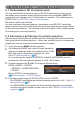
Om man använder avancerad stapling med RS-232C-anslutning ska man
observera följande. När man matar in bildsignaler till sekundär via primär skiljer
sig funktionerna eventuellt åt om man använder datorsignaler och videosignaler
så som komponentsignaler.
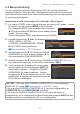
Inmatning av bild från primär till sekundär - Datorsignal
1.
Om menyn STAPEL redan visas på skärmen ska man gå till 3 nedan. I annat
fall trycker man på knappen 0(18på fjärrkontrollen.
Om dialogrutan MENY visas använder man knapparna
▲/▼ för att markera PRIMÄR och trycker sedan på knap-
pen ►. En meny visas.
Om inte dialogrutan MENY visas öppnas menyn STAPEL.
2.
Använd knapparna ▲/▼/◄/► för att öppna följande meny.
DETALJ. MENY > OPTION
> SERVICE > KOMMUNIKATION > STAPEL
Menyn STAPEL visas på skärmen.
(
Operating Guide → OPTION-meny)
3.
Använd knapparna ▲/▼ för att markera SUB IN-
GÅNGSKÄLL och tryck sedan på knappen ► för
att visa dialogrutan SUB INGÅNGSKÄLL.
4.
Använd knapparna ▲/▼ för att markera FIXERAD (COMPUTER IN 1) och
tryck sedan på knappen ► för att slutföra inställningen. (
19)
5.
Tryck på någon av knapparna för val av ingång-
sport på fjärrkontrollen eller knappen ,1387 på
den primära projektorn. Dialogrutan PRIMÄR
INGÅNGSKÄLLA visas på skärmen. Använd
knapparna ▲/▼ för att markera den port till vilken
signalkabeln är ansluten och tryck på knappen ►
för att slutföra inställningen.
NOTERA • När man väljer FIXERAD (COMPUTER IN 1) blir inställningen
MONITOR UT ogiltig. (
Funktionsguide → INSTÄLL.-meny)
• Om man väljer FIXERAD (COMPUTER IN 1) kan andra ingångskällor än
&20387(5,1 och &20387(5,1 inte väljas.
• Om man valt FIXERAD (COMPUTER IN 1) och trycker på någon av
knapparna för val av ingångsport på fjärrkontrollen eller knappen ,1387 på den
primära projektorn visas dialogrutan för val av ingångskälla.