
Operation Manual



12
Instalación
NOTAS para todos los usuarios
•
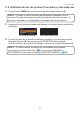
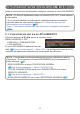
Para obtener más información sobre AJUSTE PERF.,
consulte
AJUSTE PERF. de MENU FACIL o Menú COLOCACION en el Guía de funcionamiento.
•
Se recomienda utilizar una pantalla plana. Si se utiliza una pantalla curva, resulta muy difícil
alinear las dos imágenes, incluso si utiliza el ajuste de pasador/rodillo de AJUSTE PERF..
• Incluso con un ajuste preciso de las imágenes de los dos proyectores, puede
que no sea posible superponer las imágenes de forma correcta dependiendo
de las señales de entrada. En este caso, intente los siguientes métodos.
-
Pulse el botón $872 del control remoto o ejecute EJECUCION AJUSTE
AUTO
(
Guía de funcionamiento → Menú VISUALIZ) en ambos proyectores.
-
Ajuste POSI.H y POSI.V (
Guía de funcionamiento → Menú VISUALIZ) en ambos proyectores.
- Compruebe la conguración RESOLUCIÓN en el menú ENTR. y cambie al
mismo ajuste si la conguración es diferente entre el proyector Principal y el
Secundario. (
Guía de funcionamiento → Menú ENTR.)
5.
Utilizando AJUSTE PERF. en el proyector Posición B,
ajuste el tamaño y la posición de la imagen del proyector
Posición B para que superponga correctamente con la
imagen del proyector Posición A.
Se recomienda ajustar de los siguientes modos.
(1)
Ajuste de forma básica las cuatro esquinas en el
orden indicado a continuación.
Parte superior izquierda → Parte superior derecha
→ Parte inferior derecha → Parte inferior izquierda
(2) Ajuste de forma precisa las cuatro esquinas del mismo modo.
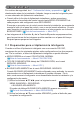
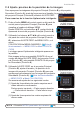
Para usuarios de la función Apilamiento simple
1.
Pulse el botón 0(18 del control remoto para visualizar el menú de la Posición A.
2.
Utilice los botones ▲/▼/◄/► para abrir el cuadro de
diálogo PLANTILLA, a continuación, seleccione APILA-
MIENTO en el cuadro de diálogo.
(Guía de funciona-
miento → Menú PANTALLA)
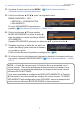
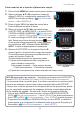
3. Pulse el botón MENU del panel de control de la
Posición B para visualizar el menú.
4. Utilice los botones ▲/▼/◄/► para seleccionar
AJUSTE PERF. de MENU FACIL, o el menú COLO-
CACION de MENÚ AVANZADO. (
Guía de funcio-
namiento
→ MENU FACIL o Menú COLOCACION)
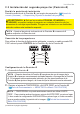
El cuadro de diálogo AJUSTE PERF. aparece en pan-
talla. Seleccione el icono de carta de ajuste mostra-
do en la parte inferior izquierda del cuadro de diálogo
con los botones ◄/▼. Al pulsar el botón (17(5 o
,1387, la carta de ajuste aparece o desaparece.
$3,/$0,(172GH3/$17,//$
&3;&3;
&3:;&3:;!
(OFXDGURGHGLiORJR$-867(
3(5)GH$3,/$0,(172SDUD
3/$17,//$
&36;&3:8
&3:8!