
Operation Manual





42
3. Controllo web
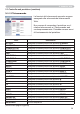
Per prima cosa viene visualizzata la nestra
Main come mostrato sopra. Tuttavia, se è stata
attivata la User Password nella nestra Tools
(
46), verrà visualizzata una nestra di dialogo
nella quale si chiederà di inserire la password
come mostrato a destra e non sarà consentita
alcuna impostazione no a che questa non
sarà stata inserita. Dopo l’inserimento della
password preimpostata, la nestra di dialogo
scompare e viene visualizzata la nestra Main.
Come mostrato sotto, è possibile aprire una
nestra facendo clic sulla linguetta corrispondente
nella parte alta a destra della nestra.
•
Se Crestron e-Control nelle Impostazioni Rete (21) è impostato
su Spegnere, non è possibile utilizzare Crestron e-Control
®
per comandare il
proiettore. Attivare Crestron e-Control e chiudere il browser web. Successivamente,
riavviare il browser web, quindi inserire l’indirizzo IP del proiettore.
• Su Crestron e-Control
®
è supportata solo la lingua inglese.
• Se si interrompe la connessione, comparirà la schermata “Loading”.
Controllare la connessione tra il proiettore e il computer, quindi tornare indietro
o aggiornare la pagina web.
NOTA
3.2 Crestron e-Control
®
Dialogo User Password
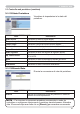
Scheda
Scheda Descrizione
Logout
Esce da e-Control
®
.
Questa linguetta compare solo quando la User Password della
nestra Tools è attiva.
Tools Apre nestra Tools
(
45)
.
Info
Apre nestra Info (
47)
.
Contact IT Help Apre nestra Help Desk
(
48)
.