
Operation Manual




Hikvision. – DS-8100-S Series Net DVR Gebruiker Handleiding
46
HOOFDSTUK 9 Disk Management
Managen Disks
Controle Disk Status
De status van alle geïnstalleerde harddisk drives (HDD) kan worden gecontroleerd onder de Disk Management
menu.
Om de status van de geïnstalleerde disks te controleren:
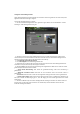
1. Ga naar het Toevoegen/Verwijderen Disks menu, getoond in Figuur 51 door naar het Hoofd Menu >
Systeem Configuratie > Toevoegen/Verwijderen Disks menu te gaan.
Figuur 51. Disk Management Menu
2. Er bestaan drie verschillende vensters in het Disk Management menu. Deze bevatten:
• Disk Gebruik: Toont de maximale disk ruimte beschikbaar voor het totaal aantal disks.
• Beschikbare Disks: Toont een lijst van alle geïnstalleerde disks en hun respectievelijke ruimte en status.
• Status: Toont de beschikbaar disk ruimte van het totale aantal disks.
3. Click the Done button to exit out of Disk Management.
Formatteren Disk
Een nieuw geïnstalleerde harddisk drive (HDD) dient eerst te worden geformatteerd voordat deze kan worden
gebruikt met uw DVR. Formatteren van de disk wist alle data van deze disk.
Om een nieuwe disk te formatteren:
1. Ga naar het Disk Management menu, getoond in Figuur 51 door naar het Hoofd Menu > Systeem
Configuratie > Toevoegen/Verwijderen Disk Menu te gaan.
2. Selecteer een disk om te formatteren. Een disk die niet is geformatteerd vertoond een Fout Gedetecteerd
als zijn status. Indien de disk nieuw geïnstalleerd is, zal de status van deze drive worden getoond als Niet‐ Actief
en de Herformatteer knop wijzigt in een Toevoegen knop.
3. Klik op de Herformatteer/Toevoegen knop.
4. Een bevestiging bericht, gelijk aan degene getoond in Figuur 52 verschijnt op het scherm. Klik op de Ja knop
om door te gaan met het formatteer proces.