RF-128b Personal Organiser Personal Organizer Electronic Publishers www.franklin.
Inhoud Licentie-overeenkomst ........................ 37 Inleiding ................................................ 38 Kennisgeving ....................................... 39 Om te beginnen .................................... 40 Verklaring van de toetsen ................... 43 De klokken gebruiken .......................... 48 De alarmen instellen ............................ 51 De Telefoongids gebruiken ................. 53 Het Tijdschema gebruiken .................. 56 De Memolijst gebruiken ............
Licentie-overeenkomst LEES DEZE LICENTIE-OVEREENKOMST VOOR HET GEBRUIK VAN DIT ELEKTRONISCHE NASLAGWERK. HET GEBRUIK VAN DIT ELEKTRONISCHE NASLAGWERK DOOR U BETEKENT DAT U DE VOORWAARDEN VAN DEZE LICENTIE ACCEPTEERT. INDIEN U HET NIET EENS BENT MET DEZE VOORWAARDEN, MAG U DIT PAKKET, SAMEN MET HET BETALINGSBEWIJS, AAN DE HANDELAAR TERUGGEVEN BIJ WIE U HET ELEKTRONISCHE NASLAGWERK HEBT GEKOCHT. U KRIJGT DAN UW GELD TERUG.
Inleiding Gefeliciteerd! U bent de eigenaar geworden van een Rolodex® Electronics Personal Organizer met maximaal 128 Kb geheugen.
Kennisgeving • De fabrikant raadt ten zeerste aan om afzonderlijke, blijvende schriftelijke documentatie bij te houden van alle belangrijke gegevens. Gegevens kunnen onder bepaalde omstandigheden op praktisch elk product met elektronisch geheugen verloren gaan of gewijzigd worden.
Om te beginnen De organizer voor de eerste keer gebruiken Wanneer u de organizer voor de eerste keer gebruikt, dient u het systeem opnieuw in te stellen. Waarschuwing! Bij opnieuw instellen van het systeem wordt alle door de gebruiker ingevoerde informatie verwijderd en worden alle instellingen ongedaan gemaakt. Indrukken van de resetknop met meer dan een lichte druk kan de organizer geheel buiten gebruik stellen. 1.
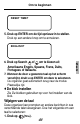
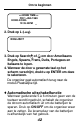
Om te beginnen RESET TIME? 5. Druk op ENTER om de tijd opnieuw in te stellen. Druk op een andere knop om te annuleren. ENGLISH? 6. Druk op Search of om te kiezen uit Amerikaans Engels, Spaans, Frans, Duits, Portugees of Italiaans. 7. Wanneer de door u gewenste taal op het scherm verschijnt, drukt u op ENTER om deze te selecteren. De organizer gaat automatisch terug naar de modus Plaatselijke tijd. ♦ De klok instellen Zie De klokken gebruiken op voor het instellen van de klok.
Om te beginnen <> FRI 1-JAN-1999 HONG KONG 12:35 40PM 2. Druk op L (Lang). ENGLISH? 3. Druk op Search of om door Amerikaans Engels, Spaans, Frans, Duits, Portugees en Italiaans te lopen. 4. Wanneer de door u gewenste taal op het scherm verschijnt, drukt u op ENTER om deze te selecteren. De organizer gaat automatisch terug naar de modus Plaatselijke tijd.
Verklaring van de toetsen Functietoetsen Brengt u naar de telefoongidsen voor werk. Brengt u naar de privé-telefoongids. Brengt u naar het Tijdschema. Brengt u naar de Memo’s. Schakelt heen en weer tussen Plaatselijke tijd en Wereldtijd. Brengt u naar het Alarm. Brengt u naar de metrische Converter. Brengt u naar de Valutaconverter. N E Brengt u naar de Calculator. D Brengt u naar Datacommunicatie. Schakelt de achtergrondverlichting aan en uit.
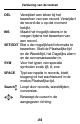
Verklaring van de toetsen Verwijdert een teken bij het bewerken van een record. Verwijdert de record die u op dat moment bekijkt. INS Maakt het mogelijk tekens in te voegen tijdens het bewerken van een record. SET/EDIT Biet u de mogelijkheid informatie te bewerken. Stelt de Plaatselijke tijd en de Wereldtijd, het Dagelijks alarm en de conversiewaarden in. SYM Voor het typen van speciale symbolen zoals @, #, enz.
Verklaring van de toetsen (Contr) Regelt de contrastinstelling van (Next) C( ) D(DST) L(Lang) X(AM/PM) M(MD/DM) Z(12/24) V( ) het scherm. Geeft de volgende record weer. Selecteert de wekker en loopt vervolgens door het Dagelijkse alarm, Uuralarm en Tijdschemaalarm om deze in- of uit te schakelen. Schakelt Zomertijd in of uit wanneer de Plaatselijke tijd is weergegeven. Wijzigt de prompttaal. N E Schakelt heen en weer tussen D a.m. en p.m. Schakelt de datumweergave heen en weer tussen m/d/j en d/m/j.
Verklaring van de toetsen Functietoetsen van de calculator Het is niet nodig om ALT te gebruiken wanneer u deze toetsen van de calculator gebruikt. Q(MC) Wist het geheugen. W(MR) Haalt een getal op uit het geheugen. E(M-) Trekt het weergegeven getal af van het getal in het geheugen. Slaat een positief getal op in het R(M+) geheugen. + Telt een getal op. Trekt een getal af. x Vermenigvuldigt een getal. ÷ Deelt een getal. Weergegeven als “/." • Voegt een decimale komma in. = Voert een berekening uit.
Verklaring van de toetsen ♦ De toetstoon aan- of uitzetten De toetstoon is de pieptoon die u telkens hoort wanneer u een toets indrukt. Wanneer de toetstoon is aangezet, ziet u een pictogram ( ) op het scherm. Om de toetstoon aan- of uit te zetten, drukt u op (Time) om terug te keren naar de Plaatselijke tijd en drukt u op V ( ). ♦ De achtergrondverlichting U kunt op drukken om de achtergrondverlichting aan of uit te zetten.
De klokken gebruiken Met de klok kunt u de Plaatselijke tijd instellen en plaatselijke tijden wereldwijd bekijken. Stel de Plaatselijke tijd in voordat u wereldtijden bekijkt of het Tijdschema, de Te Doen-lijst en de Verjaardagskalender bekijkt, omdat de wereldtijden gebaseerd zijn op de Plaatselijke tijd. Plaatselijke tijd instellen 1. Druk op (Time) totdat het scherm Plaatselijke tijd verschijnt. <> FRI 1-JAN-1999 HONG KONG 12:35 40PM 2.
De klokken gebruiken 7. Druk op ENTER en voer de datum en de plaatselijke tijd in. Om 11-25-1999, 10:30 a.m. in te voeren, typt u bijvoorbeeld 112519991030. <> THU 25-NOV-1999 NEW YORK 10:30 40AM 8. Druk op ENTER om de instellingen op te slaan. Wereldtijd instellen 1. Druk op (Time) totdat het scherm Wereldtijd verschijnt. <> FRI 1-JAN-1999 LONDON +05 : 00 4:35 40AM Er zijn reeds 29 steden in de verschillende tijdzones ingevoerd. 2.
De klokken gebruiken City Code AUCKLAND GUAM SYDNEY ADELAIDE TOKYO HONG KONG BANGKOK YANGON DHAKA DELHI KARACHI KABUL DUBAI TEHRAN MOSCOW City Name Auckland Guam Sydney Adelaide Tokyo Hong Kong Bangkok Yangon Dhaka Delhi Karachi Kabul Dubai Tehran Moscow City Code CAIRO PARIS LONDON AZORES MID ATLANTIC RIO.
De alarmen instellen Er zijn drie verschillende alarmen: het Dagelijks alarm (herkenbaar aan ), het Uuralarm (herkenbaar aan ), en het Tijdschema-alarm (herkenbaar aan ). Het Dagelijks alarm instellen 1. Druk op (Alarm). ALARM 12:00 AM 2. Druk op SET/EDIT en gebruik vervolgens de N nummertoetsen om een tijd in te voeren. Voer E bijvoorbeeld 1015 in en druk op X(AM/PM) om a.m. D of p.m. te selecteren. 3. Druk op ENTER om de instellingen te bevestigen.
De alarmen instellen Het Uuralarm/Tijdschema-alarm instellen Het Uuralarm klinkt eenmaal per uur op het uur. Het Tijdschema-alarm klinkt op de geselecteerde dag en tijd. 1. Druk op (Time) totdat het scherm Plaatselijke tijd verschijnt. 2. Druk op C( ) totdat wordt weergegeven. <> FRI 1-JAN-1999 HONG KONG 12:35 40PM 3. Om het alarm uit te zetten, drukt u op C( ) totdat het pictogram verdwijnt.
De Telefoongids gebruiken Een telefoonnummer invoeren Er zijn drie telefoongidsen: Business 1, Business 2 en Personal. 1. Druk op (Bus) om heen en weer te gaan tussen de twee telefoongidsen voor Werk. Druk op (Pers) om naar de privé-telefoongids te gaan. < > NAME? 2. Typ een naam. Om de naam Rob Janssen in N E te voeren, typt u JANSSEN ROB. NB: Om de items alfabetisch te rangschikken op D achternaam dient u de achternaam als eerste in te voeren.
De Telefoongids gebruiken NAME ? EDWARDS_ NB: Als de gegevens op de eerste regel langer dan achttien tekens zijn, komen ze automatisch op de volgende regel te staan. 3. Druk op ENTER om het ingevoerde item in het veld Name te bevestigen. COMPANY ? 4. Typ de naam van het bedrijf. In het veld Company kunt u maximaal achttien tekens (letters, cijfers en symbolen) invoeren. 5. Druk op ENTER om het ingevoerde item te bevestigen en naar het volgende veld te gaan. 6. Typ een telefoonnummer.
De Telefoongids gebruiken HOME? h: 201-265-5600 In elk nummerveld kunt u maximaal achttien tekens invoeren, inclusief streepjes en spaties. 7. Druk op ENTER om naar het volgende veld te gaan. U kunt nu een werknummer, faxnummer, GSMnummer, piepernummer (elk maximaal achttien tekens), een e-mailadres (maximaal 45 tekens), een postadres (maximaal 81 tekens) en een notitie (NOTE; maximaal 63 tekens) invoeren. N U hoeft niet elk veld in te vullen.
Het Tijdschema gebruiken In elke record in het Tijdschema kunt u de datum, tijd en sleutelwoorden voor het item opnemen. Een item in het Tijdschema invoeren 1. Druk op (Sched). <> DATE/TIME? 2. Om de datum en tijd in te voeren, drukt u op een willekeurige cijfertoets om de invoermodus te starten en typt u vervolgens de informatie. Om bijvoorbeeld 20-09-1999, 11:30 in te voeren, typt u 200919991130. Druk op X om desgewenst a.m. of p.m. te selecteren.
Het Tijdschema gebruiken NB: Als uw tekst op de eerste regel langer is dan achttien tekens, komt hij automatisch op de volgende regel te staan. Items in het Tijdschema worden chronologisch opgeslagen op basis van Datum en Tijd. 4. Druk op ENTER om de gegevens op te slaan. -SCHEDULE- DATE/TIME? 5. Druk op C( ) in de modus Plaatselijke tijd N E om het Tijdschema-alarm aan te zetten. Zie De alarmen instellen voor nadere informatie over het instellen van het Tijdschema-alarm.
De Memolijst gebruiken U kunt in elk Memo maximaal 108 tekens (inclusief letters, cijfers en symbolen) invoeren. Een Memo invoeren 1. Druk op (Memo). < > MEMO? 2. Typ de gewenste tekst. Druk op SPACE om spaties in de tekst in te voegen. 3. Druk op (C/CE) om de cursor naar de volgende regel te verplaatsen. 4. Druk op ENTER om de informatie op te slaan. Zie Records zoeken en bewerken voor informatie over het bekijken en bewerken van records.
Records zoeken en bewerken U kunt uw records direct of in volgorde zoeken. U kunt uw records bekijken, bewerken of verwijderen. Een record zoeken 1. Druk op (Bus), (Per), (Sched), of (Memo). 2. Druk op Search of om de records in volgorde te bekijken. De records in de telefoongidsen staan in alfabetische volgorde; de records in het Tijdschema staan in chronologische volgorde; de Memo’s staan in de volgorde waarin u ze hebt ingevoerd.
Records zoeken en bewerken Een record bewerken 1. Ga naar de record die u wilt bewerken. Zie Een record zoeken om te zien hoe u dit doet. 2. Druk op SET/EDIT. 3. Breng de cursor naar het teken dat u wilt wijzigen. 4. Druk op INS om een teken in te voegen. Druk op DEL om een teken te verwijderen. 5. Druk op ENTER om de wijzigingen op te slaan. Een record verwijderen 1. Ga naar de record die u wilt verwijderen. Zie Een record zoeken om te zien hoe u dit doet. 2. Druk op DEL. 3.
Een wachtwoord gebruiken U kunt uw organizer vergrendelen zodat alleen de klok, de kalender, de calculator en de converter kunnen worden gebruikt zonder het wachtwoord te geven. NB: Gebruik van een wachtwoord is niet noodzakelijk voor gebruik van de organizer. Waarschuwing: Houd uw gegevens ook in schriftelijke vorm bij. Als u uw wachtwoord vergeet, is het niet mogelijk om toegang te verkrijgen tot de in de organizer opgeslagen gegevens.
Een wachtwoord gebruiken Gegevens ophalen wanneer het wachtwoord is geactiveerd 1. Nadat u de organizer met geactiveerd wachtwoord hebt aangezet, drukt u op (Bus), (Per), (Sched), of (Memo). PASSWORD? [ ] U wordt gevraagd uw wachtwoord op te geven. Typ het wachtwoord en druk op ENTER. Als u het wachtwoord verkeerd typt, verschijnt het bericht “OPEN ERROR!” en wordt u nogmaals gevraagd om het wachtwoord op te geven.
Een wachtwoord gebruiken Het wachtwoord wijzigen of desactiveren 1. Druk op (Time) totdat de Plaatselijke tijd wordt weergegeven. 2. Druk op SPACE( ). PASSWORD? [ ] 3. Typ het oude wachtwoord en druk vervolgens op ENTER. U wordt gevraagd om een nieuw wachtwoord op te N geven. E Om het wachtwoord te desactiveren, drukt u gewoon D op ENTER zonder andere cijfertoetsen in te drukken. 4. Typ het nieuwe wachtwoord en druk vervolgens op ENTER.
De calculator gebruiken Een berekening uitvoeren 1. Druk op (Calc). < > 0. 2. Typ een getal. U kunt maximaal twaalf cijfers typen. Druk op om een decimale komma te typen. Om een getal van positief in negatief te wijzigen, druk u op P (+/-). . (C/Ce). Om een cijfer te verwijderen, drukt u op 3. Druk op +, -, x of ÷ om respectievelijk op te tellen, af te trekken, te vermenigvuldigen of te delen. 4. Typ nog een getal. 5. Druk op = om de berekening uit te voeren.
De calculator gebruiken getal in het geheugen, drukt u op R(M+). Om het getal op het scherm af te trekken van het getal in het geheugen, drukt u op E(M-). < > M 98. M geeft aan dat het getal in het geheugen is opgeslagen. 3. Druk op W(MR) om het getal uit het geheugen op te halen. 4. Druk op Q(MC) om het geheugen te wissen.
De converter gebruiken De ingebouwde conversiewaarden gebruiken U kunt uw organizer gebruiken om de volgende ingebouwde conversies uit te voeren: meter meter centimeter kilometer kilogram liter liter gram Celsius feet yard inch mile pound Am. gallon Eng. gallon ounce Fahrenheit 1. Druk op FEET ➔ FEET M: (Metric). <> M 0.3048 0. 0. 0. 2. Druk op Search of om desgewenst een conversiecategorie te selecteren. 3. Druk op of om naar vereist de richting waarin de conversie plaatsvindt, te selecteren.
De converter gebruiken FEET ➔ <> M 0.3048 10. 3.048 10. FEET M: 5. Druk op of converteren. FEET ➔ FEET M: om in een van beide richtingen te <> M 3.28083989501 32.8083989501 10. 10. Valuta converteren Er zijn vijftien ingebouwde wisselkoersen, waarvan u er N drie kunt programmeren. E 1. Druk op $ (Currency). D EURO FFR USD CUR1 CUR2 EURO 0.00 0.00 0.00 0.00 0.00 0. 2. Druk op Search of om een van de ingebouwde valutaconversies te selecteren. 3.
De converter gebruiken NB: De onderste regel blijft ongewijzigd. 5. Typ een nieuw bedrag in om met de volgende conversie te beginnen. Een wisselkoers instellen 1. Druk op $ (Currency). 2. Druk op SET/EDIT. EURO FRF USD CUR 1 CUR 2 USD (SET) 1. 6.55957 1. 1. 1. 1. Op de onderste regel verschijnt om aan te geven dat de unit nu gereed is voor het instellen van een wisselkoers. NB: Alle wisselkoersen dienen op de Euro te worden gebaseerd.
De batterij vervangen Deze organizer maakt gebruik van twee lithiumbatterijen van 3 volt, nr. CR2032. Voordat u met de volgende handeling begint, dient u een kleine kruiskopschroevendraaier en de nieuwe batterijen gereed te hebben. Waarschuwing! Nadat de batterijen zijn verwijderd, behoudt de organizer de informatie slechts dertig seconden in het geheugen. Installeer de nieuwe batterijen daarom direct nadat u de oude batterijen hebt verwijderd. 1. Zet de organizer uit en keer hem om. 2.
Specificaties Model: RF-128b Personal Organizer Afmetingen: 14,3 x 9,6 cm • Gewicht: 128 g Batterij: twee, CR2032, lithium • Geheugen: 128 Kb Contactpersonen Voor Registratie en Verkoop belt u 1-800-266-5626 (alleen in de US) of u kunt ons een bezoekje brengen op het Internet op www.franklin.com. Zorg ervoor dat u uw productnummer (RF-128b) en de aankoopdatum bij de hand hebt als u belt om te registreren. Voor de Klantendienst belt u 609-239-4333. Voor Technische Ondersteuning belt u 609-386-8997.
Technical Support/Ayuda técnica /Technische Hilfe/Aiuto tecnico/Aide technique/Technische Steun Deutschland Bitte schicken Sie dieses Österreich Produkt im Garantiefall mit Kaufbeleg an folgende Service-Adresse: Franklin Electronic Publishers (Deutschland) GmbH, Kapellenstrasse 13, D85622 Feldkirchen. Den technischen Support erreichen Sie unter Tel. +49-89-90899-116. Bestellinformationen erhalten Sie unter Tel. +4989-908990 oder im Internet unter www.franklin-net.