
Operation Manual
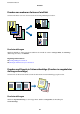


❏ Aktivieren Sie an Ihrem Smart-Gerät die NFC-Funktion.
Nur Android 4.0 oder höher unterstützt NFC (Near Field Communication).
Die Funktionen zur Ortsbestimmung und für NFC hängen vom verwendeten Smartgerät ab. Ausführliche
Informationen nden Sie in der mit dem Smartgerät gelieferten Dokumentation.
❏ Installieren Sie Epson iPrint auf dem Smartgerät.
Halten Sie Ihr Smartgerät an die N-Mark des Druckers, um es zu installieren.
❏ Aktivieren Sie WLAN-Direct auf Ihrem Drucker.
1. Legen Sie Papier in den Drucker ein.
2. Halten Sie Ihr Smartgerät an die N-Mark des Druckers.
Epson iPrint wird gestartet.
Hinweis:
Der Drucker kann möglicherweise nicht mit dem Smartgerät kommunizieren, wenn sich Hindernisse wie Metall
zwischen der N-Mark und dem Smartgerät
benden.
3. Wählen Sie die Datei aus, die Sie mit Epson iPrint drucken möchten.
4. Halten Sie auf dem Vorschaubildschirm mit dem Drucken-Symbol das Smartgerät an die N-Mark des
Druckers.
Der Druckvorgang wird gestartet.
Zugehörige Informationen
& „Einlegen des Papiers in die Papierkassette“ auf Seite 43
& „Einlegen des Papiers in die Hinterer Papiereinzug“ auf Seite 45
& „
Konguration
von Wi-Fi Direct-Einstellungen (einfacher AP)“ auf Seite 24
Verwenden von Epson Print Enabler
Dokumente, E-Mails, Fotos und Webseiten lassen sich drahtlos direkt von Ihrem Android-Telefon oder -Tablet
drucken (Android v4.4 oder höher).Durch ein paar Tippgesten ermittelt Ihr Android-Gerät einen an dasselbe
WLAN angeschlossenen Epson-Drucker.
1. Legen Sie Papier in den Drucker ein.
2.
So richten Sie Ihren Drucker für den drahtlosen Druck ein.
Benutzerhandbuch
Drucken
89