
Operation Manual




c
Belangrijk:
❏ Controleer of de verbindingsinstelling Wi-Fi Direct (eenvoudig AP) is ingeschakeld.
❏ Schakel de NFC-functie in op uw smart-apparaat.
❏ Zorg ervoor dat Epson iPrint op uw smart-apparaat is geïnstalleerd. Zo niet, dan houdt u de NFC-antenne van
uw smart device tegen de NFC-label van de printer en installeert u het.
Opmerking:
❏ Als de printer nog steeds niet met uw smart device communiceert nadat u de antenne tegen de tag hebt gehouden, moet u
mogelijk de positie van uw smart device aanpassen voor u het opnieuw probeert.
❏ Als er zich obstakels tussen de NFC-label en de NFC-antenne van het smart device bevinden, kan de printer mogelijk niet
met uw smart device communiceren.
❏ Deze functie maakt gebruik van een Wi-Fi Direct-verbinding (eenvoudig AP) om verbinding te maken met de printer. U
kunt tot vier apparaten tegelijk op de printer aangesloten hebben.
❏ Als u het wachtwoord voor de Wi-Fi Direct-verbinding (eenvoudig AP) hebt gewijzigd, kunt u deze functie niet
gebruiken. Haal het oorspronkelijke wachtwoord terug als u deze functie wilt gebruiken.
1. Laad papier in de printer.
2. Houd de NFC-antenne van uw smart device tegen de NFC-label van de printer aan.
Epson iPrint wordt gestart.
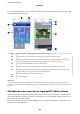
3. Op het startscherm van Epson iPrint houdt u de NFC-antenne van uw smart device nogmaals tegen de NFC-
label van de printer aan.
De printer en uw smart device zijn nu met elkaar verbonden.
4. Selecteer de
aeelding
die u wilt afdrukken en selecteer vervolgens Vol gen de rechts boven in het scherm.
5. Houd de NFC-antenne van uw smart device nogmaals tegen de NFC-label van de printer aan.
De afdruktaak wordt gestart.
Epson Print Enabler gebruiken
U kunt draadloos documenten, e-mails, foto's en webpagina's afdrukken vanaf uw Android-telefoon of -tablet
(Android v4.4 of hoger).Met enkele tikken laat u uw Android-apparaat een Epson-printer detecteren die met
hetzelfde draadloze netwerk is verbonden.
1. Laad papier in de printer.
Gebruikershandleiding
Afdrukken
95