
Operation Manual


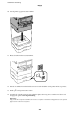


Ga nu verder met het instellen van het printerstuurprogramma.
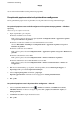
De optionele papiercassette in de printerdriver congureren
Om de geïnstalleerde papiercassette te gebruiken, moet de printerdriver de nodige informatie krijgen.
De optionele papiercassette-eenheid congureren in het printerstuurprogramma — Windows
Opmerking:
Meld u aan op uw computer als beheerder.
1. Open de printerlijst op de computer.
❏ Windows 10/Windows Server 2016
Klik op de knop Start en selecteer vervolgens Systeem > Conguratiescherm > Apparaten en printers
weergeven in Hardware en geluiden.
❏ Windows 8.1/Windows 8/Windows Server 2012 R2/Windows Server 2012
Selecteer Bureaublad > Instellingen >
Conguratiescherm
> Apparaten en printers weergeven in
Hardware en geluiden.
❏ Windows 7/Windows Server 2008 R2
Klik op de knop Start, selecteer
Conguratiescherm
> Apparaten en printers weergeven in Hardware en
geluiden.
❏ Windows Vista/Windows Server 2008
Klik op de knop Start, selecteer Conguratiescherm > Printers in Hardware en geluiden.
❏ Windows XP/Windows Server 2003 R2/Windows Server 2003
Klik op de knop Start, selecteer Conguratiescherm > Printers en andere hardware > Printers en
faxapparaten.
2.
Klik met de rechtermuisknop op de printer, of houd ingedrukt, selecteer Printereigenschappen, of
Eigenschapen klik op het tabblad Optionele instellingen.
3.
Selecteer Opvragen bij printer en klik dan op Opvragen.
Optionele papierbronnen -informatie wordt weergegeven in Actuele printerinformatie.
4. Klik op OK.
De optionele papiercassette in de printerdriver congureren — Mac OS
1.
Selecteer Systeemvoorkeuren in het menu
> Printers en scanners (of Afdrukken en scannen,
Afdrukken en faxen) en selecteer vervolgens de printer. Klik op Opties en toebehoren > Opties (of
Stuurprogramma).
2. Stel Onderste cassette in volgens het aantal cassettes.
3. Klik op OK.
Gebruikershandleiding
Bijlage
324