
Operation Manual






c
Belangrijk:
Als u de netwerkplek wilt wijzigen, moet u contact opnemen met de beheerder.
Opmerking:
Aankelijk van de omgeving wordt Domeinnetwerk gebruikt als netwerklocatie.
Selecteer de netwerklocatie wanneer u voor de eerste keer vanaf de computer verbinding maakt met het netwerk. U
kunt geen gescande aeeldingen opslaan naar de gedeelde map wanneer u als netwerklocatie een openbaar
netwerk selecteert. Stel de netwerklocatie opnieuw in.
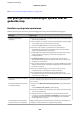
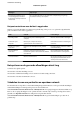
De namen van netwerklocaties variëren in Windows 10/Windows 8.1/Windows 8 en Windows 7.
Windows 10/Windows 8.1/Windows 8 Particulier netwerk
Openbaar netwerk
Windows 7 Thuisnetwerk
Bedrijfsnetwerk
Openbaar netwerk
U kunt de netwerkinstellingen controleren op het Bedieningspaneel Netwerk- en deelcentrum.
De netwerklocatie wijzigen
De bewerkingen voor het wijzigen van de netwerklocatie zijn aankelijk van het besturingssysteem.
Gerelateerde informatie
& “De netwerklocatie wijzigen — Windows 10” op pagina 295
& “De netwerklocatie wijzigen — Windows 8.1” op pagina 296
& “De netwerklocatie wijzigen — Windows 8” op pagina 296
& “De netwerklocatie wijzigen — Windows 7” op pagina 297
De netwerklocatie wijzigen — Windows 10
Opmerking:
Meld u aan als beheerder.
1. Klik op het Windows-logo om het startmenu weer te geven en klik op het instellingenpictogram.
2. Klik in het venster Instellingen op Netwerk en internet.
3. Klik in het venster Netwerk en internet op de naam van het netwerk waarmee u bent verbonden.
❏ Selecteer Wi - F i wanneer u een draadloze verbinding gebruikt.
❏ Selecteer Ethernet wanneer u een bedrade verbinding gebruikt.
Gebruikershandleiding
Problemen oplossen
295