
Operation Manual


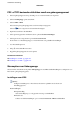




❏ OS X Mountain Lion of hoger
Klik op
naast de voortgangsbalk.
❏ Mac OS X v10.6.8 t/m v10.7.x
Klik op Ve r wi jd eren.
Bestanden afdrukken vanaf een geheugenapparaat
U kunt JPEG-, PDF- en TIFF-bestanden afdrukken vanaf een geheugenapparaat dat met de printer is verbonden.
JPEG-bestanden afdrukken vanaf een geheugenapparaat
Opmerking:
Als er meer dan 999 beelden op uw geheugenapparaat staan, worden de beelden automatisch in groepen verdeeld en wordt
het groepselectiescherm weergegeven. Aeeldingen worden gesorteerd op opnamedatum.
1.
Sluit een geheugenapparaat aan op de USB-poort voor externe interface van de printer.
2. Selecteer Geheugenapp op het startscherm.
3. Selecteer JPEG.
De
aeeldingen
op het geheugenapparaat worden als miniatuurweergaven weergegeven.
Selecteer
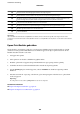
om de We erga ve vol gor de te wijzigen of congureer instellingen voor Selecteer alle a., Selectie
a.
annuleren en Selecteer groep.
4. Selecteer de bestanden die u wilt afdrukken.
De geselecteerde aeeldingen zijn voorzien van een vinkje.
Als u een voorbeeld van een aeelding wilt bekijken, selecteert u Enkele weergave. U vergroot de aeelding
met
. Gebruik of om een voorbeeld van de vorige of volgende aeelding te bekijken.
5.
Selecteer Doorgaan naar afdruk om de afdrukinstellingen te congureren.
6. Stel de gewenste papierbron en kleurmodus in op het tabblad Basisinstellingen.
7. Stel desgewenst de overige items in op het tabblad Geavanceerd.
Zie de menu's voor het Geheugenapp voor meer informatie over gedetailleerde instellingen.
8. Voer het aantal kopieën in.
9. Tik op
x
om het afdrukken te starten.
10.
Koppel het geheugenapparaat los van de printer.
Gerelateerde informatie
& “Instellingen voor JPEG” op pagina 164
Gebruikershandleiding
Afdrukken
163