
Operation Manual
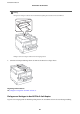


2. Entfernen Sie das externe USB-Gerät nach Beendigung der Arbeit.
Zugehörige Informationen
& „Technische Daten für externe USB-Geräte“ auf Seite 257
& „Zugri auf ein externes USB-Gerät von einem Computer aus“ auf Seite 44
Zugri auf ein externes USB-Gerät von einem Computer aus
Sie können Daten auf einem externen USB-Gerät (z. B. Flashlaufwerk) lesen oder speichern, das am Drucker
angeschlossen wurde.
c
Wi ch t ig :
Wenn Sie den
Zugri
auf ein externes USB-Gerät freigeben, das innerhalb eines Netzwerks mit Computern
verbunden ist, ist der Schreibzugri nur für Computer gestattet, die mittels der Methode verbunden sind, die auf
dem Drucker ausgewählt wurde. Wählen Sie zum Schreiben auf das externe USB-Gerät eine Verbindungsmethode
im folgenden Menü am Bedienfeld des Druckers.
Einstellungen > Allgemeine Einstellungen > Druckereinstellungen > Speichergeräteschnitt. > Dateifreigabe.
Hinweis:
Bei großen externen USB-Geräten wie Geräten mit z. B. 2 TB dauert es eine Weile, bis Daten von einem Computer erkannt
werden.
Windows
Wählen Sie ein externes USB-Gerät unter Computer oder Arbeitsplatz. Die Daten auf dem externen USB-Gerät
werden angezeigt.
Hinweis:
Falls der Drucker ohne den Soware-Datenträger oder Web Installer mit dem Netzwerk verbunden wurde, ordnen Sie eine
USB-Schnittstelle als Netzwerklaufwerk zu. Önen Sie Ausführen und geben Sie einen Druckernamen \\XXXXX oder die
IP-Adresse \\XXX.XXX.XXX.XXX des Druckers bei Önen: ein. Rechtsklicken Sie auf ein Gerätesymbol, um das Netzwerk
zuzuweisen. Das Netzwerkgerät wird unter Computer oder Arbeitsplatz angezeigt.
Mac OS
Wählen Sie ein entsprechendes Symbol. Die Daten auf dem externen USB-Gerät werden angezeigt.
Hinweis:
❏ Ziehen Sie zum Entfernen des externen USB-Geräts das Gerätesymbol auf den Papierkorb und legen es dort ab.
Andernfalls werden Daten auf dem freigegebenen Laufwerk nicht korrekt angezeigt, wenn ein anderes USB-Gerät
angeschlossen wird.
❏ Wählen Sie zum Zugreifen auf ein externes Speichergerät über das Netzwerk Go > Connect to Server aus dem Desktop-
Menü. Geben Sie einen Druckernamen cifs://XXXXX oder smb://XXXXX (wobei „xxxxx“ der Druckername ist) bei
Serveradresse ein und klicken Sie dann auf Ve r binde n .
Verwendung eines E-Mail-Servers
Um E-Mail-Funktionen zu verwenden, beispielsweise das Feature zum Weiterleiten von Scan- oder Fax-
Übertragungen, muss der E-Mail-Server konguriert werden.
Benutzerhandbuch
Vorbereiten des Druckers
44