
Operation Manual


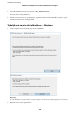


6. Selecteer en volg vervolgens de instructies op het scherm om de printkop te reinigen.
7.
Als het reinigen beëindigd is, drukt u het testpatroon van het kanaal opnieuw af. Herhaal het reinigen en
afdrukken van het testpatroon tot alle lijnen geheel afgedrukt worden.
Gerelateerde informatie
&
“Papier in de Papiercassette laden” op pagina 31
De printkop controleren en reinigen - Windows
1. Laad gewoon A4-papier in de papiercassette 1.
2. Open het venster van de printerdriver.
3. Klik op Spuitkanaaltjes controleren op het tabblad Hulpprogramma's.
4. Volg de instructies op het scherm.
Gerelateerde informatie
& “Papier in de Papiercassette laden” op pagina 31
& “Het printerstuurprogramma openen” op pagina 63
De printkop controleren en reinigen — Mac OS
1. Laad gewoon A4-papier in de papiercassette 1.
2.
Selecteer Systeemvoorkeuren in het menu
> Printers en scanners (of Afdrukken en scannen,
Afdrukken en faxen) en selecteer vervolgens de printer.
3.
Klik op Opties en toebehoren > Hulpprogramma > Open Printerhulpprogramma.
4. Klik op Spuitkanaaltjes controleren.
5. Volg de instructies op het scherm.
Gerelateerde informatie
&
“Papier in de Papiercassette laden” op pagina 31
De printkop uitlijnen
Als u een verkeerde uitlijning van verticale lijnen of onscherpe beelden ziet, lijn de printkop dan uit.
Gebruikershandleiding
De printer onderhouden
180