
Operation Manual
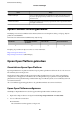



3. Selecteer OK.
Opmerking:
❏ Als u de vergrendelde menu-items wilt instellen of wijzigen, klikt u op Aanmelding beheerder en voert u het
beheerderswachtwoord in.
❏ Als u het beheerderswachtwoord wilt wissen, klikt u op het tabblad Productbeveiliging > Beheerderswachtwoord
verwijderen en voert u het beheerderswachtwoord in.
Gerelateerde informatie
& “Web
Cong
openen” op pagina 29
De bediening van het paneel controleren
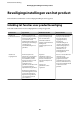
Als u het beheerderswachtwoord instelt en Instelling vergrendelen inschakelt, kunt u de opties voor
systeeminstellingen van de printer vergrendelen, zodat gebruikers deze niet kunnen wijzigen.
De Instelling vergrendelen inschakelen
Schakel de optie Instelling vergrendelen in voor de printer waarvoor het wachtwoord is ingesteld.
Geef eerst een beheerderswachtwoord op.
De Instelling vergrendelen inschakelen vanaf het bedieningspaneel
1. Selecteer Instel. op het bedieningspaneel van de printer.
2. Selecteer Algemene instellingen > Systeembeheer > Veiligheidsinstel..
3. Selecteer Beheerdersinstellingen.
4. Selecteer Aan bij Instelling vergrendelen.
5. Selecteer op het bevestigingsscherm de optie Ja.
6. Selecteer
.
Controleer of op het startscherm
wordt weergegeven.
De Instelling vergrendelen instellen vanuit Web Cong
1. Open Web Cong en klik op Aanmelding beheerder.
2. Voer de gebruikersnaam en het wachtwoord in en klik op OK.
3. Selecteer het tabblad Apparaatbeheer > Bedieningspaneel.
4. Selecteer op Paneelvergrendeling de optie Aan.
Beheerdershandleiding
Beveiligingsinstellingen van het product
86