
Operation Manual


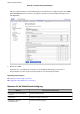


4. Wenn in der LCD-Anzeige die Meldung erscheint, dass eine Firmwareaktualisierung verfügbar ist, folgen Sie
den Hinweisen auf dem Bildschirm, um die Aktualisierung zu starten.
c
Wi ch t i g :
❏ Den Drucker nicht ausschalten oder trennen, bis die Aktualisierung abgeschlossen ist, andernfalls können
Druckerfehlfunktionen aureten.
❏ Wenn die Firmwareaktualisierung nicht abgeschlossen oder nicht erfolgreich ist, startet der Drucker nicht
mehr normal und beim nächsten Einschalten erscheint „Recovery Mode“ in der LCD-Anzeige. In diesem
Fall muss die Firmware erneut mit einem Computer aktualisiert werden. Verbinden Sie den Drucker über
ein USB-Kabel mit dem Computer. Solange „Recovery Mode“ am Drucker angezeigt wird, können Sie die
Firmware nicht über eine Netzwerkverbindung aktualisieren. Rufen Sie vom Computer aus die lokale
Epson-Website auf und laden Sie die neueste Druckerrmware herunter. Informationen zu den weiteren
Schritten nden Sie in der Anleitung auf der Website.
Aktualisieren der Firmware mit Web Cong
Wenn der Drucker eine Internetverbindung herstellen kann, lässt sich die Firmware über Web Cong
aktualisieren.
1. Rufen Sie hierzu Web
Cong
auf und
önen
Sie dann die Registerkarte Geräteverwaltung > Firmware-
Update.
2. Klicken Sie auf Start.
Die Firmware-Überprüfung beginnt, und die Firmware-Angaben werden angezeigt, falls eine aktualisierte
Firmware vorhanden ist.
3. Klicken Sie auf Start, und befolgen Sie die Anweisungen am Bildschirm.
Hinweis:
Sie können die Firmware auch mithilfe von Epson Device Admin aktualisieren. In der Geräteliste lassen sich die Firmware-
Angaben ablesen. Dies ist nützlich, wenn die Firmware mehrerer Geräte aktualisiert werden soll. Weitere Informationen
nden
Sie im Epson Device Admin-Handbuch oder in der Hilfe.
Zugehörige Informationen
&
„Aufrufen von Web
Cong
“ auf Seite 27
&
„Epson Device Admin“ auf Seite 81
Aktualisieren der Firmware ohne Internetverbindung
Die Firmware für das Gerät lässt sich von der Epson-Website auf den Computer herunterladen, und über eine
USB-Verbindung zwischen dem Computer und dem Gerät lässt sich dann dessen Firmware aktualisieren. Falls
eine Aktualisierung über das Netzwerk nicht möglich ist, versuchen Sie folgende Methode.
1. Rufen Sie die Epson-Website auf, und laden Sie die Firmware herunter.
2. Verbinden Sie den Computer, auf dem die Firmware gespeichert ist, über ein USB-Kabel mit dem Drucker.
3.
Doppelklicken Sie auf die heruntergeladene EXE-Datei.
Epson Firmware Updater wird gestartet.
Administratorhandbuch
Betriebs- und Verwaltungseinstellungen
60