
Operation Manual


Zugehörige Informationen
& „Kontaktaufnahme mit dem Epson-Support“ auf Seite 127
& „Tools zur Soware-Aktualisierung (Soware-Updater)“ auf Seite 90
& „Installieren der aktuellsten Anwendungen“ auf Seite 91
Prüfen des Druckerzustands — Windows
1. Rufen Sie das Druckertreiberfenster auf.
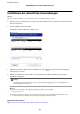
2. Klicken Sie auf der Registerkarte EPSON Status Monitor 3 auf Utility und anschließend auf Details.
Sie können den Druckerzustand, die Tintenstände und den Fehlerstatus überprüfen.
Hinweis:
Wenn EPSON Status Monitor 3 deaktiviert ist, klicken Sie auf der Registerkarte Erweiterte Einstellungen auf Utility
und wählen Sie dann EPSON Status Monitor 3 aktivieren aus.
Zugehörige Informationen
&
„Zugri auf den Druckertreiber“ auf Seite 42
Druckerzustand prüfen — Mac OS
1. Wählen Sie im Menü die Optionen Systemeinstellungen > Drucker & Scanner (oder Drucken &
Scannen, Drucken & Faxen) und anschließend den Drucker.
2. Klicken Sie auf Optionen & Zubehör > Dienstprogramm > Drucker-Dienstprogramm
önen
.
3. Klicken Sie auf EPSON Status Monitor.
Sie können den Druckerzustand, die Tintenstände und den Fehlerstatus überprüfen.
Softwarezustand prüfen
Möglicherweise können Sie das Problem durch Aktualisieren der
Soware
auf die neueste Version lösen. Sie
können den
Sowarestatus
mithilfe des Tools zur
Sowareaktualisierung
prüfen.
Zugehörige Informationen
& „Tools zur Soware-Aktualisierung (Soware-Updater)“ auf Seite 90
& „Installieren der aktuellsten Anwendungen“ auf Seite 91
Entfernen von gestautem Papier
Befolgen Sie die Anweisungen auf dem Bildschirm im Bedienfeld des Druckers, um gestautes Papier einschließlich
abgerissener Papierstücke zu entfernen. Auf dem LCD-Bildschirm erscheint eine Animation, die Ihnen das
Entfernen von gestautem Papier erläutert.
Benutzerhandbuch
Lösen von Problemen
96