
Operation Manual


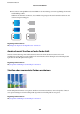



❏ Stellen Sie sicher, dass der Drucker nicht die Einstellung „Oine“ oder „Ausstehend“ aufweist.
Wenn das der Fall ist, deaktivieren Sie im Menü Drucker die Einstellung
„Oine“
oder „Ausstehend“.
❏ Stellen Sie sicher, dass der Drucker im Menü Drucker als Standarddrucker ausgewählt ist (es muss sich ein
Häkchen neben dem Menüelement benden).
Wenn das nicht der Fall ist, wählen Sie den Drucker als Standarddrucker aus.Wenn mehrere Symboleu nter
Systemsteuerung > Geräte und Drucker anzeigen (Drucker, Drucker und Faxgeräte), gehen Sie zur Auswahl
des Symbols wie folgt vor.
Beispiel)
USB-Verbindung: EPSON XXXX Serie
Netzwerkverbindung: EPSON XXXX Serie (Netzwek)
Wenn Sie den Druckertreiber mehrfach installieren, können Kopien des Druckertreibers erstellt werden.Wenn
Kopien wie „EPSON XXXX Serie (Kopie 1)“erstellt werden, rechtsklicken Sie auf das Symbol des kopierten
Treibers und klicken Sie dann auf Gerät entfernen.
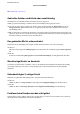
❏ Achten Sie darauf, dass der Druckeranschluss unter Eigenschaen > Anschluss im Menü Drucker wie folgt
richtig eingestellt ist.
Wä h l e n S i e „ USBXXX“ für eine USB-Verbindung oder „EpsonNet Print Port“ für eine Netzwerkverbindung.
Überprüfen des Druckerstatus vom Computer aus (Mac OS)
❏ Der Drucker druckt möglicherweise nicht, wenn die Funktionseinschränkung für Benutzer aktiviert ist.
Wenden Sie sich an den Druckeradministrator.
❏ Achten Sie darauf, dass der Druckerstatus nicht auf Pause gesetzt ist.
Wä h l e n S i e i m M e n ü
die Optionen Systemeinstellungen > Drucker & Scanner (oder Drucken &
Scannen, Drucken & Faxen) aus und doppelklicken Sie anschließend auf den Drucker. Wenn der Drucker
angehalten ist, klicken Sie auf Fortsetzen (oder Drucker fortsetzen).
Drucken über iPhone oder iPad nicht möglich
❏ Verbinden Sie das iPhone oder iPad mit dem gleichen Netzwerk (SSID) wie der Drucker.
❏ Aktivieren Sie Auto-Anzeige Papiereinrichtung in den folgenden Menüs.
Einstellungen > Allgemeine Einstellungen > Druckereinstellungen > Papierquelleneinst. > Auto-Anzeige
Papiereinrichtung
❏ Aktivieren Sie die Einstellung AirPrint in Web Cong.
Zugehörige Informationen
& „Anwendung für das Kongurieren des Druckerbetriebs (Web Cong)“ auf Seite 88
Benutzerhandbuch
Lösen von Problemen
103