
Operation Manual
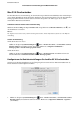




Starten unter Windows
❏ Windows 8.1/Windows 8
Geben Sie den Anwendungsnamen in den Charm "Suche" ein und wählen Sie das angezeigte Symbol aus.
❏ Wind ows 7/ Wi n d ows Vist a/ Wi n d ows X P
Klicken Sie auf die Start-Schaltäche und wählen Sie Alle Programme (oder Programme) > Epson Soware >
FAX Utility.
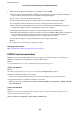
Starten unter Mac OS X
❏ Mac OS X v10.6.x bis v10.9.x
Wählen Sie die Option Systemeinstellungen im
Menü > Drucker & Scanner (oder Drucken & Scannen,
Drucken & Faxen) und wählen Sie dann den Drucker (Fax). Klicken Sie auf Optionen & Füllstände >
Dienstprogramm > Drucker-Dienstprogramm
önen
.
❏ Mac OS X v10.5.8
Wählen Sie die Option Systemeinstellungen im
Menü > Drucken & Faxen und wählen Sie dann den
Drucker (Fax). Klicken Sie auf Drucker-Warteliste önen > Dienstprogramm.
E-Web Print(Nur fürWindows)
E-Web Print ist eine Anwendung, mit der Sie Webseiten in verschiedenen Layouts drucken können.
Hinweis:
Die Betriebssysteme Windows Server werden nicht unterstützt.
Starten
Wenn Sie E-Web Print installieren, wird die Anwendung in Ihrem Browser angezeigt. Klicken Sie auf Drucken
oder Ausschnitt.
EPSON Software Updater
EPSON Soware Updater ist eine Anwendung, die nach neuer oder aktualisierter Soware im Internet sucht und
diese installiert. Sie können auch die Firmware und das Handbuch des Druckers aktualisieren.
Hinweis:
Die Betriebssysteme Windows Server werden nicht unterstützt.
Starten unter Windows
❏ Windows 8.1/Windows 8
Geben Sie den Anwendungsnamen in den Charm "Suche" ein und wählen Sie das angezeigte Symbol aus.
❏ Wind ows 7/ Wi n d ows Vist a/ Wi n d ows X P
Klicken Sie auf die Start-Schaltäche und wählen Sie Alle Programme (oder Programme) > Epson Soware >
EPSON
Soware
Updater.
Starten unter Mac OS X
Wählen Sie Gehe zu > Programme > Epson Soware > EPSON Soware Updater.
Benutzerhandbuch
Informationen zu Anwendungen und Netzwerkdiensten
154