
Operation Manual


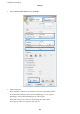




5. Klik op Voor beel ds c an .
Het voorbeeldvenster wordt geopend.
Opmerking:
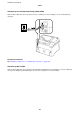
Als u originelen in de ADF plaatste, wordt de eerste pagina uitgeworpen na weergave van het voorbeeld. Plaats deze
eerste pagina terug bovenop de stapel originelen en plaats ze dan terug in de ADF.
6. Bevestig het voorbeeld en pas de instellingen indien nodig aan in het tabblad Beeldaanpassing.
Opmerking:
U kunt de aeelding wijzigen, door bijvoorbeeld tekstverbeteringen aan te brengen.
7. Klik op Scannen.
8. Klik op Instellingen voor Bewaar bestand, congureer de instellingen en klik op OK.
De gescande aeelding wordt in de gespeciceerde map opgeslagen.
Opmerking:
Als u PDF selecteert als Beeldformaat instelling, kunt u een wachtwoord instellen om het bestand te beveilgen. Klik op
Opties, selecteer Beveiliging en congureer dan de toepasselijke instellingen.
Gerelateerde informatie
&
“Originelen plaatsen” op pagina 54
&
“EPSON Scan (scannerdriver)” op pagina 146
Scannen in de Professionele modus
U kunt aeeldingen scannen en de kwaliteit en kleur aanpassen. Deze modus wordt aanbevolen voor
geavanceerde gebruikers.
1. Plaats de originelen.
2. Start EPSON Scan.
Gebruikershandleiding
Scannen
93