
Operation Manual
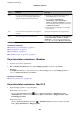


Code Probleem Oplossing
423 Er is een communciatiefout opgetreden. Het is ook
mogelijk dat er een bestand met dezelfde naam
geopend is of dat het bestand alleen-lezen is.
❏ Controleer de netwerkverbinding. Raadpleeg
Netwerkhandleiding voor meer details.
❏ Selecteer Inst. > Systeembeheer >
Faxinstellingen > Uitvoerinstellingen >
Faxuitvoer > Overige instellingen en controleer
dan de instellingen van de map die u selecteerde
bij Waarheen doorsturen.
❏ Sluit het bestand met dezelfde naam of schakel
alleen-lezen uit.
425 Er is niet voldoende opslagruimte in de opgegeven
doelmap.
Verhoog de opslagruimte in de opgegeven map.
428 De bestemming was fout of ze bestaat niet.
Selecteer Inst. > Systeembeheer > Faxinstellingen
> Uitvoerinstellingen > Faxuitvoer > Overige
instellingen en controleer dan de instellingen van
de map die u selecteerde bij Waarheen doorsturen.
Gerelateerde informatie
& “Aansluiten op een telefoonlijn” op pagina 96
& “Modus Scannen” op pagina 26
& “Faxinstellingen” op pagina 36
& “Beschikbaar papier en capaciteit” op pagina 43
De printerstatus controleren - Windows
1. Open het venster van de printerdriver.
2.
Klik op EPSON Status Monitor 3 in het tabblad Hulpprogramma's en selecteer daar Details.
Opmerking:
Als EPSON Status Monitor 3 is uitgeschakeld, klikt u op Extra instellingen op het tabblad Hulpprogramma's en
selecteert u EPSON Status Monitor 3 inschakelen.
Gerelateerde informatie
& “Windows-printerdriver” op pagina 142
De printerstatus controleren - Mac OS X
1. Open het hulpprogramma voor de printerdriver:
❏ Mac OS X v10.6.x to v10.9.x
Selecteer Systeemvoorkeuren in het
menu > Printers & Scanners (of Afdrukken & scanne,
Afdrukken & fax) en selecteer de printer. Klik op Opties en toebehoren > Hulpprogramma > Open
Printerhulpprogramma.
❏ Mac OS X v10.5.8
Selecteer Systeemvoorkeuren in het menu
> Afdrukken en faxen. Selecteer vervolgens de printer.
Klik op Open afdrukwachtrij > Hulpprogramma.
Gebruikershandleiding
Problemen oplossen
161