
Operation Manual




Klik op de knop Start, selecteer Conguratiescherm > Printers en andere harware > Printers en
faxapparaten. Klik met de rechtermuisknop op uw printer en selecteer Eigenschappen. Selecteer het
tabblad Optionele instellingen.
2. Klik op Driverinstellingen.
3. Selecteer de functie die u wilt beveiligen.
Zie de online-Help voor een uitleg van de items voor instellingen.
4. Klik op OK.
Bedieningsinstellingen voor Windows-printerdriver congureren
U kunt verschillende instellingen congureren, zoals lege pagina's overslaan, papierbreedte controleren en
afdrukpositie aanpassen.
1. Open het venster van de printerdriver.
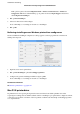
2. Klik op Extra instellingen op het tabblad Hulpprogramma's.
3. Congureer de gewenste instellingen en klik vervolgens op OK.
Zie de online-Help voor een uitleg van de items voor instellingen.
Gerelateerde informatie
& “Windows-printerdriver” op pagina 142
Mac OS X-printerdriver
De printerdriver is een toepassing die de printer bestuurt aan de hand van afdrukopdrachten van andere
toepassingen. U verkrijgt de beste afdrukresultaten wanneer u instellingen op de printerdriver congureert. U kunt
ook de status van de printer controleren of deze in optimale conditie houden met behulp van het hulpprogramma
voor de printerdriver.
Gebruikershandleiding
Informatie over toepassingen en netwerkdiensten
144