
Operation Manual


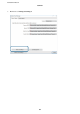

Scanber.:
❏ Scan-Bereich:
Wählen Sie das Scanformat aus. Zum Abschneiden des weißen Bereiches um den Text oder ein Bild
beim Scannen, wählen Sie Auto-Zuschn.. Um mit dem maximalen Vorlagenglas-Bereich zu
scannen, wählen Sie Max. Bereich.
❏ Ausrichtung (Original):
Wählen Sie die Ausrichtung der Vorlage.
Dichte:
Wählen Sie den Kontrast des gescannten Bilds aus.
Schatten entf.:
Entfernen Sie Schatten der Vorlage im gescannten Bild.
❏ Rundherum:
Entfernen Sie die Schatten am Rand der Vorlage.
❏ Mitte:
Entfernen Sie die Schatten der Binderänder einer Broschüre.
Lochung entf.:
Entfernen Sie Lochungen im gescannten Bild. Der Bereich, indem die Lochungen entfernt werden,
kann durch Eingabe eines Werts im Kästchen rechts festgelegt werden.
❏ Löschposition:
Wählen Sie die Position für das Entfernen von Lochungen.
❏ Dokumentenausr.:
Wählen Sie die Ausrichtung der Vorlage.
Dateiname:
❏
Dateinamenspräx
:
Geben Sie ein
Präx
für den Namen der Bilder bestehend aus alphanumerischen Zeichen und
Symbolen ein.
❏ Datum zufügen:
Dem Dateinamen das Datum hinzufügen.
❏ Zeit hinzufügen:
Dem Dateinamen die Uhrzeit hinzufügen.
Alle Einst. lös.
Setzt die Scaneinstellungen auf ihre Standardwerte zurück.
Scannen an E-Mail
Sie können mit einem vorkongurierten E-Mail-Server gescannte Bilddateien direkt vom Drucker per E-Mail
versenden. Bevor Sie diese Funktion nutzen können, müssen Sie den E-Mail-Server kongurieren.
Sie können die E-Mail-Adresse festlegen, indem Sie diese direkt eingeben. Es ist möglicherweise jedoch einfacher,
die E-Mail-Adresse zunächst zur Kontaktliste hinzuzufügen.
Benutzerhandbuch
Scannen
94