
Operation Manual

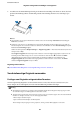


Drücken Sie die Taste OK, falls Sie die Scaneinstellungen bearbeiten möchten. Wählen Sie einen
Einstellungspunkt mit den Tasten
u
oder
d
aus, und bearbeiten Sie den Wert dann mit den Tasten
l
oder
r
. Drücken Sie nach Abschluss der Einstellungen die Taste OK.
Hinweis:
Wenn Sie Auragseinstellungsänderungen an Bedienfeld deaktivieren in Document Capture Pro/Document
Capture gewählt haben, können Sie die Einstellungen nicht ändern.
6.
Drücken Sie die Taste
]
am Scanner, um den Scanvorgang zu starten.
Zugehörige Informationen
& „Vorlagen auegen“ auf Seite 27
&
„Einstellen eines
Aurags
(Scannen, Speichern und Senden)“ auf Seite 75
&
„Aktivieren eines
Aurags
zur Ausführung über das Bedienfeld (Tastenzuweisung)“ auf Seite 76
Mit Document Capture Pro scannen (Windows)
Mit dieser Anwendung können Sie unterschiedlichste Aufgaben ausführen. Beispielsweise können Sie Bilder auf
Ihrem Computer speichern, per E-Mail versenden, ausdrucken und auf einen Server oder zu einem Cloud-Dienst
hochladen. Zusätzlich können Sie vielfältige Möglichkeiten zum Sortieren von Dokumenten in separate Dateien
nutzen, beispielsweise durch Erkennung von Barcodes oder bestimmten Zeichen. Darüber hinaus können Sie auch
„globale“ Scaneinstellungen für einen bestimmten Job festlegen und das Scannen so deutlich einfacher gestalten.
Benutzerhandbuch
Einfaches Scannen
58