
Operation Manual



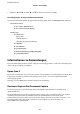

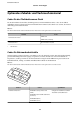


Anleitung zum Startbildschirm
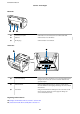
Die folgenden Symbole und Menüs werden auf dem Startbildschirm angezeigt.
A
Dieses Symbol zeigt an, dass Sie sich auf dem Startbildschirm benden.
B
Dieses Symbol zeigt an, ob die DFDS Funktion aktiviert ist oder nicht. Wenn aktiviert, ändert sich das Symbol in .
Diese Funktion überspringt die Erkennung des Doppelblatteinzugs einmalig und setzt den Scanvorgang fort.
Aktivieren Sie diese Option, um Vorlagen zu scannen, die als Doppelblatteinzug erkannt werden, z. B. Plastikkarten
oder Umschläge.
C
Dieses Symbol zeigt an, ob die Langsam Funktion aktiviert ist oder nicht. Wenn aktiviert, ändert sich das Symbol in
.
Diese Funktion verlangsamt die Scangeschwindigkeit. Aktivieren Sie diese Option, um Originale zu scannen, die zu
einem Papierstau führen können, z. B. dünnes Papier.
D
Funktionssymbole und Namen werden als Menüsymbole angezeigt.
Scannen
Ruft das Menü Scannen auf.
Sie können mit Hilfe von Aufträgen auf Ihrem Computer scannen, die in Document Capture Pro
(Windows)/Document Capture (Mac OS) erstellt wurden.
Scannerwartung
Ruft das Menü Scannerwartung auf.
Zeigt Informationen zur Wartung des Scanners an.
Einstellungen
Ruft das Menü Einstellungen auf.
Sie können die Einstellungen für den Scanner ändern.
Geräteinformatione
n
Ruft das Menü Geräteinformationen auf.
Zeigt Informationen über den Scanner an.
E
Wenn
l
und
r
angezeigt werden, können Sie damit nach rechts oder links rollen.
F
Zeigt die verfügbaren Tasten an.
In diesem Beispiel können Sie durch Drücken der Taste OK in das ausgewählte Menü wechseln.
Benutzerhandbuch
Scanner – Grundlagen
14