
Operation Manual


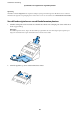
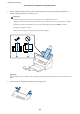


Als u de scaninstellingen wilt bewerken, drukt u op de knop OK. Selecteer het item met de knop
u
of
d
en
bewerk de instelling vervolgens met de knop
l
of
r
. Wanneer u klaar bent met het bewerken van de taak,
drukt u op de knop OK.
Opmerking:
Als u Schakel wijzigingen aan taakinstelling op bedieningspaneel uit. instelt in Document Capture Pro/Document
Capture, kunt u de instellingen niet wijzigen.
6.
Druk op de knop
]
om het scannen te starten.
Gerelateerde informatie
& “Originelen plaatsen” op pagina 27
&
“Een taak instellen (Scannen, Opslaan en Verzenden)” op pagina 75
&
“Een taak uitvoeren vanaf het bedieningspaneel (knoptoewijzing)” op pagina 76
Scannen met Document Capture Pro (Windows)
Met deze toepassing kunt u verschillende taken uitvoeren, zoals de aeelding opslaan op de computer, verzenden
via e-mail, afdrukken en uploaden naar een server of een cloudservice. U kunt ook verschillende methoden
gebruiken om de documenten te sorteren in afzonderlijke bestanden, zoals het detecteren van barcodes of tekens
op de pagina's. U kunt de scaninstellingen voor een taak ook opslaan om de scanbewerkingen te vereenvoudigen.
Raadpleeg de Helpfunctie van Document Capture Pro voor meer informatie over de functies.
Gebruikershandleiding
Basisbediening scannen
58