
Operation Manual


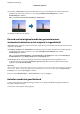


❏ Gebruik een origineel met duidelijk leesbare tekst. Tekstherkenning kan bij de volgende soorten originelen
weigeren.
❏ Originelen die een aantal keer zijn gekopieerd
❏ Originelen die per fax zijn ontvangen (met een lage resolutie)
❏ Originelen waarvan de letter- of regelafstand te klein is
❏ Originelen met lijnen of onderstreping
❏ Originelen met handgeschreven tekst
❏ Originelen met vouwen of kreukels
❏ De kwaliteit van thermisch papier (zoals kassabonnen) kan achteruitgaan door ouderdom of wrijving. Scan
deze zo snel mogelijk.
❏ Controleer of de juiste taal is geselecteerd wanneer u ze opslaat in
Microso®
Oce
of als Doorzoekbaar PDF-
bestand-bestand.
Problemen in gescande afbeelding kunnen niet worden opgelost
Als u alle oplossingen al hebt geprobeerd, maar het probleem nog steeds niet hebt opgelost, herstelt u de
standaardinstellingen van Epson Scan 2 met Epson Scan 2 Utility.
Opmerking:
Epson Scan 2 Utility is een toepassing die bij Epson Scan 2 wordt geleverd.
1. Start Epson Scan 2 Utility.
❏ Windows 10/Windows Server 2016
Klik op de knop Start en selecteer vervolgens EPSON > Epson Scan 2 Utility.
❏ Windows 8.1/Windows 8/Windows Server 2012 R2/Windows Server 2012
Voer de naam van de soware in het zoekvenster in en selecteer vervolgens het weergegeven pictogram.
❏ Windows 7/Windows Vista/Windows XP/Windows Server 2008 R2/Windows Server 2008/Windows Server
2003 R2/Windows Server 2003
Klik op de knop Start en selecteer vervolgens Alle programma's of Programma's > EPSON > Epson Scan
2 > Epson Scan 2 Utility.
❏ Mac OS
Selecteer Start > Toepassingen > Epson
Soware
> Epson Scan 2 Utility.
2. Selecteer het tabblad Andere.
3. Klik op Reset.
Opmerking:
Als het probleem niet wordt opgelost door het herstellen van de standaardinstellingen, verwijdert u Epson Scan 2 en
installeert u het programma opnieuw.
Gebruikershandleiding
Problemen oplossen
129