
Operation Manual


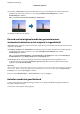


De gescande afbeelding of tekst is wazig
U kunt het resultaat voor gescande aeeldingen of tekst aanpassen door de resolutie te verhogen of de
beeldkwaliteit aan te passen.
❏ Wijzig de resolutie en scan opnieuw.
Stel de geschikte resolutie in voor het doel waarvoor u scant.
❏ Controleer of Tek st verb eteren is geselecteerd.
Document Capture Pro (Windows)/Document Capture (Mac OS X): Klik op Scaninstellingen > Te k s t
verbeteren.
Epson Scan 2: Klik op het tabblad Geavanceerde instellingen > Tekst verbeteren.
❏ Wan ne er Zwart-wit geselecteerd als het Beeldtype:
Klik op Instellingen in het Epson Scan 2-venster en probeer aankelijk van de staat van de gescande
aeelding een lager niveau voor Randverbetering of een hoger niveau voor Ruisonderdrukkingsniveau in
te stellen.
❏ Probeer het compressieniveau te wijzigen als u naar JPEG-indeling scant.
Document Capture Pro (Windows)/Document Capture (Mac OS X): Klik op Opties in het scherm
Opslaginstellingen en wijzig de beeldkwaliteit voor JPEG.
Epson Scan 2: Klik op Beeldformaat > Opties en wijzig de Bld.kwaliteit.
Lijst met aanbevolen resoluties die aan uw behoeften voldoen
Raadpleeg de tabel en stel de geschikte resolutie in voor het doel waarvoor u scant.
Doel Resolutie (referentie)
Weergave op een scherm
Verzenden per e-mail
Tot 200 dpi
OCR gebruiken (optische tekenherkenning)
Een doorzoekbaar pdf-bestand maken
200 tot 300 dpi
Afdrukken met een printer
Per fax verzenden
200 tot 300 dpi
Er ontstaan moirépatronen (webvormige schaduwen)
Als het origineel een gedrukt document is, kunnen moirépatronen (webvormige schaduwen) op de gescande
aeelding ontstaan.
Gebruikershandleiding
Problemen oplossen
127