
Operation Manual


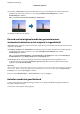


De gescande afbeelding groter of kleiner maken
Wanneer u de gescande aeelding wilt vergroten of verkleinen, kunt u de expansieverhouding aanpassen met de
functie Aanpassingen in Epson Scan 2 Utility. Deze functie is alleen beschikbaar voor Windows.
Opmerking:
Epson Scan 2 Utility is een van de toepassingen die met de soware van de scanner worden meegeleverd.
1. Start Epson Scan 2 Utility.
❏ Windows 10/Windows Server 2016
Klik op de knop Start en selecteer vervolgens EPSON > Epson Scan 2 > Epson Scan 2 Utility.
❏ Windows 8.1/Windows 8/Windows Server 2012 R2/Windows Server 2012
Voer de naam van de
soware
in het zoekvenster in en selecteer vervolgens het weergegeven pictogram.
❏ Windows 7/Windows Vista/Windows XP/Windows Server 2008 R2/Windows Server 2008/Windows Server
2003 R2/Windows Server 2003
Klik op de knop Start en selecteer Alle programma's of Programma's > EPSON > Epson Scan 2 > Epson
Scan 2 Utility.
2. Selecteer het tabblad Aanpassingen.
3. Gebruik Vergroting/verkleining om de expansieverhouding voor gescande aeeldingen aan te passen.
4. Klik op Instellen om de instellen op de scanner toe te passen.
De
oset
schijnt door in de achtergrond van afbeeldingen
Aeeldingen op de achterzijde van het origineel kunnen zichtbaar zijn in de gescande aeelding.
❏ Wa nne er Automatisch, Kleur, of Grijs is geselecteerd als het Beeldtype:
❏ Controleer of Achtergrond verwijderen is geselecteerd in het Epson Scan 2-venster. Wanneer u Document
Capture Pro gebruikt, kunt u het venster openen door op de knop Gedetailleerde instellingen in het scherm
Scaninstellingen te drukken.
Klik op het tabblad Geavanceerde instellingen > Achtergrond verwijderen.
❏ Controleer of Tekst verbeteren is geselecteerd.
Document Capture Pro (Windows)/Document Capture (Mac OS X): Klik op Scaninstellingen > Te ks t
verbeteren.
Epson Scan 2: Klik op het tabblad Geavanceerde instellingen > Tekst verb eteren.
❏ Wa nne er Zwart-wit geselecteerd als het Beeldtype:
Controleer of Tek st verb eteren is geselecteerd.
Document Capture Pro (Windows)/Document Capture (Mac OS X): Klik op Scaninstellingen > Te k s t
verbeteren.
Epson Scan 2: Klik op het tabblad Geavanceerde instellingen > Tekst verbeteren.
Klik op Instellingen in het Epson Scan 2-venster en probeer
aankelijk
van de staat van de gescande
aeelding
een lager niveau voor Randverbetering of een hoger niveau voor Ruisonderdrukkingsniveau in te stellen.
Gebruikershandleiding
Problemen oplossen
126