
Operation Manual


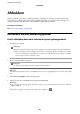


5. Stel het aantal exemplaren in met - of +. Wanneer u meer dan één foto wilt afdrukken, selecteer dan een foto
met
l
of
r
en voer deze procedure vervolgens opnieuw uit.
Opmerking:
❏ Als u een foto wilt weergeven zonder indicatoren (knoppen bijvoorbeeld) wanneer één foto wordt weergegeven op het
scherm, druk dan ergens op het scherm behalve op de knoppen. Druk opnieuw ergens op het scherm om de knoppen
weer te geven.
❏ U kunt Exif-informatie weergeven, zoals de opnamedatum en sluitertijd. U doet dit door te drukken op
in de
rechterbovenhoek van het scherm.
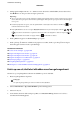
❏ Druk op Bewerken en selecteer vervolgens Bijsnijden/zoomen als u de foto wilt bijsnijden. Gebruik
, ,
of op het scherm om het kader te verplaatsen naar het deel dat u wilt bijsnijden en druk vervolgens op of
om het formaat van het kader te wijzigen. Druk op om het kader te draaien.
6. Druk op Instel. om papier- en afdrukinstellingen op te geven.
7. Druk op de knop
x
. Wanneer u afdrukt via de papiertoevoer achter, drukt u op de knop
x
en vervolgens
laadt u het papier wanneer u daartoe opdracht krijgt.
Gerelateerde informatie
& “Codes van de cartridges” op pagina 100
& “Papier in de Papiercassette 1 laden” op pagina 26
& “Papier in de Papiercassette 2 laden” op pagina 30
& “Papier in de Papiertoevoer achter laden” op pagina 34
& “Lijst met papiertypes” op pagina 25
& “Een geheugenkaart plaatsen” op pagina 39
& “Menuopties voor het afdrukken via het bedieningspaneel” op pagina 53
Foto's op een cd-/dvd-label afdrukken vanaf een geheugenkaart
U kunt foto's op een geheugenkaart selecteren en afdrukken op een cd-/dvd-label.
1.
Plaats een geheugenkaart in de printer.
c
Belangrijk:
Verwijder de geheugenkaart pas wanneer u klaar bent met afdrukken.
2. Selecteer Meer functies > Op cd/dvd afdrukken op het bedieningspaneel.
3. Selecteer de lay-out.
4. Controleer het scherm en druk vervolgens op Inst.. Voor Cd/dvd 4-omhoog selecteert u of u de foto's
automatisch of handmatig plaatst.
Gebruikershandleiding
Afdrukken
46