
Operation Manual


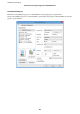

3. Klik op Printkop uitlijnen op het tabblad Hulpprogramma's.
4. Volg de instructies op het scherm.
Gerelateerde informatie
& “Papier laden in de Papiertoevoer achter” op pagina 23
& “Windows-printerdriver” op pagina 78
De printkop uitlijnen - Mac OS X
1. Laad gewoon A4-papier in de printer.
2. Selecteer Systeemvoorkeuren in het menu
> Printers en scanners (of Afdrukken en scannen,
Afdrukken en faxen), en selecteer dan de printer.
3. Klik op Opties en toebehoren > Hulpprogramma > Open Printerhulpprogramma.
4. Klik op Printkop uitlijnen.
5. Volg de instructies op het scherm.
Gerelateerde informatie
& “Papier laden in de Papiertoevoer achter” op pagina 23
Het papiertraject reinigen
Wanneer uw afdrukken vlekken of vegen bevatten of het papier niet goed wordt ingevoerd, reinig dan de rol
binnenin.
c
Belangrijk:
Gebruik geen keukenpapier om de binnenkant van de printer schoon te maken. Het kan zijn dat de spuitkanaaltjes
van de printkop verstopt zitten met stof.
1.
Verwijder stof en vlekken van de scannerglasplaat.
2. Laad gewoon A4-papier in de printer.
3. Begint te kopiëren zonder het origineel op het apparaat te plaatsen.
Opmerking:
Herhaal deze procedure tot er geen vegen meer op het papier zitten.
Gerelateerde informatie
& “Papier laden in de Papiertoevoer achter” op pagina 23
& “Kopiëren” op pagina 52
Gebruikershandleiding
Afdruk- en scankwaliteit verbeteren
75