
Operation Manual





29
Erweiterter Betrieb
Funktionen zur erweiterten Projektion
Anpassen von computererzeugten Bildern
f Auto Setup (Computeranschlüsse)
Das Computersignal wird analysiert und die folgenden Werte werden zur
optimalen Bildqualität eingestellt.
• Trackingg
• Position
• Sync.g
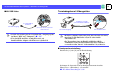
Wenn Auto Setup deaktiviert ist (OFF),
drücken Sie die Taste [Auto] auf der
Fernbedienung, um den Auto Setup
durchzuführen.
Falls der Auto Setup nicht durchgeführt werden kann, stellen Sie die Werte
für Tracking und Sync manuell ein. (Taste [Menu] → "Bild" →
"Bildqualität" → "Tracking", "Sync.") s "Das Menü "Bild"" S.37
Auswahl eines Farbmodus
Es stehen 5 Farbmodi zur Verfügung.
Wählen Sie den Farbmodus entsprechend den aktuellen
Projektionsbedingungen aus.
•Dynamisch
Die Bilder werden moduliert und zur Hervorhebung der Helligkeit
etwas aufgefrischt.
•Präsentation
Die Helligkeit wird angehoben. Für Präsentationen in hellen Räumen.
•Theater
Am besten zur Projektion von Filmen in ihren natürlichen Farbtönen.
•Wohnzimmer
Die Helligkeit wird angehoben. Ideal für Videospiele in hellen
Räumen.
•sRGBg
Entspricht dem sRGB-Farbstandard. Verfügt die angeschlossene
Bildquelle über einen sRGB-Modus, müssen Projektor und
angeschlossene Bildquelle auf sRGB eingestellt werden.
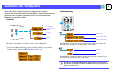
Der Farbmodus ändert sich mit jedem
Tastendruck auf [Color Mode] auf der
Fernbedienung.
Dynamisch → Präsentation → Theater →
Wohnzimmer → sRGB
Voreinstellung
• Computereingang: Präsentation
• Anderer Eingang: Dynamisch
p
Auto Setup kann im Menüpunkt "Bild"
→
im
Konfigurationsmenü "Auto Setup" ausgeschaltet werden
(OFF). (Voreinstellung ist ON) s "Das Menü "Bild"" S.37
p
Wenn Sie die Taste [Auto] während der E-Zoom- oder
Standbildfunktion oder während der Anzeige eines
Konfigurationsmenüs drücken, wird die Bildwiedergabe
angehalten und der Auto Setup durchgeführt.
p
Sie können den Farbmodus im Menüpunkt "Bild"
→
im
Konfigurationsmenü "Farbmodus" einstellen.
s "Das Menü "Bild"" S.37