
Operation Manual


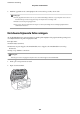




6. Herhaal stap 4 en 5 totdat de folie schoon is.
7. Controleer de folie op vlekken.
Controleren hoeveel pagina's in totaal door de printer
zijn gegaan
U kunt nagaan hoeveel pagina's in totaal door de printer zijn gegaan.
Controleren hoeveel pagina's in totaal door de printer zijn gegaan
— bedieningspaneel
De informatie wordt afgedrukt bij het testpatroon.
1. Laad gewoon A4-papier in de printer.
2. Selecteer Onderhoud op het startscherm.
Als u een item wilt selecteren, verplaatst u de focus naar het item met de knoppen
u
,
d
,
l
,
r
en drukt u op
de knop OK.
3.
Selecteer PrintkopControle spuitm..
4. Volg de instructies op het scherm om het testpatroon af te drukken.
Gerelateerde informatie
& “Papier in de Papiercassette laden” op pagina 49
Controleren hoeveel pagina's in totaal door de printer zijn gegaan -
Windows
1. Open het venster van de printerdriver.
2. Klik op Printer- en optie-informatie op het tabblad Hulpprogramma's.
Gerelateerde informatie
& “Het printerstuurprogramma openen” op pagina 66
Controleren hoeveel pagina's in totaal door de printer zijn gegaan
— Mac OS
1. Selecteer Systeemvoorkeuren in het menu > Printers en scanners (of Afdrukken en scannen,
Afdrukken en faxen) en selecteer vervolgens de printer.
Gebruikershandleiding
De printer onderhouden
139