
Operation Manual


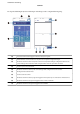


❏ Documentformaat: selecteer de grootte van het origineel dat u hebt geplaatst.
❏ Beeldtype: selecteer de kleur voor de gescande
aeelding.
❏ Resolutie: selecteer de resolutie.
4.
Congureer indien nodig andere scaninstellingen.
❏ U kunt een voorbeeldweergave van de gescande aeelding bekijken door op de knop Voor beel ds ca n te
klikken.Het voorbeeldvenster wordt geopend en een voorbeeld van de aeelding wordt weergegeven.
Wanneer u een voorbeeld bekijkt met gebruik van de ADF, wordt het origineel uitgeworpen uit de
ADF.Plaats het uitgeworpen origineel opnieuw.
❏ Op het tabblad Geavanceerde instellingen kunt u gedetailleerde instellingen congureren voor het
aanpassen van gescande aeeldingen die geschikt zijn voor tekstdocumenten, zoals.
❏ Achtergrond verwijderen: u kunt de achtergrond van de originelen verwijderen.
❏ Tekst verbeteren: u kunt wazige letters in het origineel helder en scherp maken.
❏ Gebieden autom. Scheiden: u kunt letters duidelijker en aeeldingen vloeiend maken wanneer u een
document dat aeeldingen bevat in zwart-wit scant.
❏ Kleur verbeteren: u kunt de opgegeven kleur verbeteren voor de gescande aeelding en deze vervolgens
opslaan in grijstinten of in zwart-wit.
❏ Drempelwaarde: u kunt de rand aanpassen voor monochroom binair (zwart-wit).
❏ Verscherpen: u kunt de contouren van de aeelding verscherpen of versterken.
❏ Ontrasteren: u kunt moiré (webachtige schaduwen) verwijderen dat verschijnt wanneer u gedrukt
papier, zoals een tijdschri, scant.
❏ Rand bijkleuren: u kunt de schaduw verwijderen die rond de gescande aeelding is ontstaan.
❏ Dual Image Output (alleen in Windows): u kunt een aeelding één keer scannen en vervolgens
tegelijkertijd opslaan naar twee aeeldingen met verschillende uitvoerinstellingen.
Opmerking:
De items zijn mogelijk niet beschikbaar, aankelijk van andere instellingen die u hebt gecongureerd.
Gebruikershandleiding
Scannen
112