
User manual
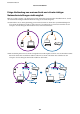



& „Reinigen des Papiertransportweges“ auf Seite 85
Die gedruckten Fotos sind klebrig
Möglicherweise drucken Sie auf der falschen Seite des Fotopapiers. Stellen Sie sicher, dass Sie auf der bedruckbaren
Seite drucken.
Wenn Sie auf der falschen Seite des Fotopapiers drucken, müssen Sie den Papiertransportweg reinigen.
Zugehörige Informationen
& „Reinigen des Papiertransportweges“ auf Seite 85
Bilder oder Fotos werden in unerwarteten Farben gedruckt
Beim Drucken über den Druckertreiber von Windows wird die automatische Epson-Fotoanpassung
standardmäßig je nach dem Papiertyp angewandt. Versuchen Sie es mit einer anderen Einstellung.
Wählen Sie auf der Registerkarte Weitere Optionen die Option Benutzerdeniert unter Farbkorrektur und
klicken Sie dann auf Erweitert. Ändern Sie die Einstellung Szenenkorrektur von Automat. Korrektur auf eine
andere Einstellung. Wenn die Änderung der Einstellung nicht hil, verwenden Sie eine andere
Farbkorrekturmethode als PhotoEnhance in Farbmanagement.
Zugehörige Informationen
& „Einstellen der Druckfarbe“ auf Seite 53
Die Farben unterscheiden sich von den auf dem Bildschirm
angezeigten Farben
❏ Anzeigegeräte wie Computerbildschirme haben ihre eigenen Anzeigeeigenschaen. Ist die Anzeige
unausgeglichen, wird das Bild nicht mit der richtigen Helligkeit und den richtigen Farben angezeigt. Passen Sie
die Eigenschaen des Geräts an.
❏ Licht, das auf die Anzeige fällt, kann die Wahrnehmung des Bildes auf der Anzeige beeinussen. Vermeiden Sie
direktes Sonnenlicht und prüfen Sie das Bild bei guten Lichtverhältnissen.
❏ Die Farben können von Farben auf Smart-Geräten wie Smartphones oder Tablets mit hochauösenden
Bildschirmen abweichen.
❏ Die Farben eines Bildschirms weichen von denen auf Papier ab, da das Anzeigegerät und der Drucker
unterschiedliche Prozesse zur Erzeugung von Farben verwenden.
Drucken ohne Rand nicht möglich
Stellen Sie in den Druckereinstellungen den Randlosdruck ein. Wenn Sie eine Papiersorte gewählt haben, die den
Randlosdruck nicht unterstützt, können Sie Randlos nicht wählen. Wählen Sie eine Papiersorte, die den
Randlosdruck unterstützt.
Zugehörige Informationen
& „Druckergrundlagen — Windows“ auf Seite 37
& „Druckergrundlagen — Mac OS X“ auf Seite 38
Benutzerhandbuch
Lösen von Problemen
118