
Operation Manual





Hoofdstuk 2: Certified PDF-documenten maken40
Een Certified PDF-document
aanmaken in Adobe
InDesignCS3, CS4 of CS5.x
Wat u eerst moet doen
Voordat u kunt beginnen met de creatie van
Certified PDF's in één stap in Adobe InDesign, moet
u een PDF Queue configureren die u dan in Adobe
InDesign kunt gebruiken.
Zie:
• PDF Queues maken en bewerken > “Adobe
InDesign CS3, CS4 of CS5.x” op pagina 111
• “Voorkeuren > Toepassingen” op pagina 27
Een Adobe InDesign-document opslaan als
Certified PDF-document
Instant PDF voegt een menuoptie toe aan het menu
Bestand in Adobe InDesign. Hiermee kunt u met
een enkele handeling Certified PDF-documenten
aanmaken in Adobe InDesign.
Om een Certified PDF-document te maken in
Adobe InDesign:
1 Open uw afgewerkte Adobe
InDesign-document.
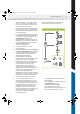
2 Kies Bestand > Opslaan als Certified PDF.
3 Selecteer een PDF Queue uit de lijst met
Enfocus PDF Queues in het dialoogvenster
Enfocus Instant PDF.
4 Geef het paginabereik op dat u wilt afdrukken
in het venster Pagina's.
5 Klik op OK.
Er wordt een nieuwe taak gestart in Instant PDF
voor uw Adobe InDesign-document. Afhankelijk
van de instellingen van de PDF Queue, wordt het
document rechtstreeks opgeslagen als Certified
PDF-document of moet u eerst bepaalde
handelingen uitvoeren, zoals een bestandsnaam
invoeren en het preflight-document controleren.
Er verschijnt een beschrijving van de PDF
Queue op het tabblad Afdrukinstellingen. Klik
op het tabblad Overzicht PDF Queue voor een
overzicht van de instellingen in de PDF Queue.
Maak gebruik van de tips in het
Help-gedeelte.
InstantPDF.book Page 40 Wednesday, January 4, 2012 2:59 PM