
Operation Manual





Hoofdstuk 7: PDF Queues maken en bewerken104
3 Zorg ervoor dat u met de geavanceerde
Enfocus PDF Queue Editor werkt: u moet de
knop Standaard zien. Als dat niet het geval is,
klikt u op de knop Geavanceerd.
4 Selecteer de gepaste categorie van
eigenschappen.
5 Klik op het hangslot naast de eigenschap die
u wenst te vergrendelen of te ontgrendelen.
6 Vergrendel of ontgrendel de eigenschappen
die u kiest.
7 Klik indien nodig op andere categorieën en
vergrendel of ontgrendel de respectieve
eigenschappen.
8 Klik op OK wanneer u klaar bent.
Eigenschappen vergrendelen "naast" andere
eigenschappen
In sommige situaties zijn een aantal eigenschappen
in een PDF Queue al vergrendeld. In dat geval is het
mogelijk dat u:
• sommige van die eigenschappen wilt
ontgrendelen
• sommige extra eigenschappen wilt
vergrendelen "naast" degene die al
vergrendeld zijn.
U kunt dat doen op dezelfde manier als bij het
vergrendelen of ontgrendelen van individuele
eigenschappen van een PDF Queue, op voorwaarde
dat u het wachtwoord kent van de eigenschappen
die al vergrendeld zijn.
Verzamelingen eigenschappen vergrendelen
In plaats van de individuele eigenschappen van
een PDF Queue te vergrendelen of ontgrendelen,
kunt u ook een verzameling eigenschappen
vergrendelen of ontgrendelen:
• Alle eigenschappen
• Geen eigenschappen
• Eigenschappen die relevant zijn voor u indien
u lid bent van een sectorvereniging of een
drukker of een uitgever bent
Wees echter voorzichtig indien u een verzameling
van vergrendelde eigenschappen toepast in een
PDF Queue waarin al een aantal vergrendelde
eigenschappen zitten. De instellingen van de
verzameling van vergrendelde eigenschappen
zullen de eigenschappen overschrijven die al in de
PDF Queue vergrendeld waren. Stel, u hebt een PDF
Queue met de naam "CMYK Ads" waarin een aantal
eigenschappen vergrendeld is en u past een
verzameling vergrendelingen toe op deze PDF
Queue. Het volgende kan plaatsvinden:
Om een verzameling eigenschappen te
vergrendelen of te ontgrendelen:
1 In het hoofdvenster van Instant PDF klikt u op
de knop PDF Queues om de lijst met PDF
Queues te zien.
2 Selecteer een PDF Queue in de lijst en klik op
Bewerken.
3 Zorg ervoor dat u met de geavanceerde
Enfocus PDF Queue Editor werkt: u moet de
knop Standaard zien. Als dat niet het geval is,
klikt u op de knop Geavanceerd.
4 Klik op de categorie Vergrendelen.
5 Selecteer een Vergrendelverzameling en lees
de tekst in de Beschrijving om te zien welke
categorieën eigenschappen zullen worden
vergrendeld.
6 Klik op Vergrendeling instellen.
Indien u de eigenschap voor de eerste keer
vergrendelt of ontgrendelt, wordt u gevraagd
om een naam en wachtwoord in te voeren en
om op OK te klikken.
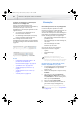
Eigenschap PDF Queue
“CMYK Ads”
Verzameling
vergrendeld
e
eigenschap
pen
Resultaat
A Ontgrendeld Vergrendeld Vergrendeld
B Vergrendeld Ontgrendeld Ontgrendeld
C Vergrendeld Vergrendeld Vergrendeld
D Ontgrendeld Niet
opgegeven
Ontgrendeld
E Vergrendeld Niet
opgegeven
Vergrendeld
InstantPDF.book Page 104 Wednesday, January 4, 2012 2:59 PM