OAP1750 Quick Installation Guide 11-2020 / v1.
I. Informazioni sul prodotto I-1. Contenuti del pacchetto 3 2 1 4 5 6 1. 2. 3. Punto di accesso Antenne (2.4G x 3 & 5G x 3) Supporto montaggio a parete x1 4. 5. 6.
I-2. Requisiti di sistema - Cavo ethernet, switch PoE o iniettore PoE - Computer con browser web per la configurazione del punto di accesso I-3. Panoramica Hardware A LAN (PoE) B 3 LED e reset A. Porta LAN con INGRESSO Power over Ethernet (PoE PD) B. 3 LED + interfaccia reset M-smart I-4. Stato LED Comportamento LED Verde Il punto di accesso è acceso. ALIMENTAZIONE Off Il punto di accesso è spento. Verde La porta LAN è connessa.
I-5. Reset Se si riscontrano problemi con il punto di accesso, è possibile ripristinarlo alle impostazioni predefinite alla fabbrica. Questa operazione ripristina tutte le impostazioni a quelle predefinite. 1. Premere e tenere premuto il tasto reset sul punto di accesso per almeno 10 secondi. Poi rilasciare il pulsante. Potrebbe essere necessario utilizzare una matita o un oggetto appuntito simile per premere il tasto reset. 2. Attendere il riavvio del punto di accesso.
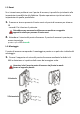
Supporto a parete 2. Fissare il supporto e il punto di accesso alla parete mediante le viti in legno e i tasselli in dotazione. Montaggio su palo 3. Fissare il supporto e il punto di accesso sul palo mediante le cinghie di fissaggio posteriore in acciaio inox.
II. Impostazione rapida Il punto di accesso con supporto dual-band a lunga distanza 802.11ac parallelo esterno presenta una serie di funzioni potenti: - Tecnologia wireless parallela ad alta velocità dual-band 802.11ac - 32 SSID per la gestione - SNMP v1/v2c/v3 Il punto di accesso può essere messo in funzione in pochi minuti. È in grado di funzionare sia come punto di accesso autonomo (modalità PA), sia come componente di un'AP array (modalità PA gestita).
3. Impostare l'indirizzo IP del computer su 192.168.2.x dove x è un numero compreso nell'intervallo 3 – 100. Assicurarsi che non vi siano altre connessioni di rete attive sul computer (scollegare le connessioni Wi-Fi e i cavi Ethernet). 4. Inserire l'indirizzo IP della telecamera di rete 192.168.2.2 nella barra URL di un browser web. 5. Verrà chiesto di inserire un nome utente e una password. Inserire il nome utente predefinito “admin” e la password predefinita “1234”. 6.
Le istruzioni sottostanti servono per configurare le seguenti impostazioni di base del punto di accesso: - Indirizzo IP LAN SSID e Sicurezza 2,4GHz e 5GHz Nome e password amministratore Ora e data Si consiglia di configurare queste impostazioni prima di utilizzare il punto di accesso. 1. Per modificare l'indirizzo IP LAN del punto di accesso, andare in “Impostazioni di rete” > “Indirizzo IP lato LAN” e comparirà la schermata sottostante. 2.
Per utilizzare più SSID 2,4GHz, aprire il menu a tendina con la dicitura “Abilita numero SSID” e selezionare il numero di SSID richiesti. Quindi inserire un nuovo SSID nei campi numerici corrispondenti di seguito, prima di fare clic su “Applica”. 4. Per configurare la sicurezza delle reti wireless 2,4GHz del punto di accesso, andare in “Impostazioni wireless” > “2,4GHz 11bgn” > “Sicurezza”.
5. Andare in “Impostazioni wireless” > “5GHz 11ac 11an” e ripetere i passaggi 3 e 4 per la rete wireless 5GHz del punto di accesso. 6. Per modificare il nome e la password amministratore per l'interfaccia di configurazione basata sul browser, andare in “Gestione” > “Admin”. 7. Compilare i campi “Nome amministratore” e “Password amministratore” e fare clic su “Applica”. 8. Per impostare l'ora corretta per il punto di accesso, andare in “Gestione” > “Data e ora”. 9.
III. Edimax Pro NMS La Edimax Pro Network Management Suite (NMS) supporta la gestione centralizzata di un gruppo di punti di accesso denominato PA array. Il NMS supporta fino a 16 punti di accesso Edimax Pro senza dispositivo di controllo wireless aggiuntivo o 32 punti di accesso con un dispositivo di controllo PA APC 500 - riducendo i costi e facilitando una gestione PA efficiente in remoto. L'impostazione del Edimax Pro NMS è semplice.
Utilizzando un dispositivo di controllo NMS AP, gli altri PA collegati vengono automaticamente impostati come PA gestiti. In caso il dispositivo di controllo PA non è in grado di trovare il proprio OAP1750 come un PA gestito, è possibile eseguire la configurazione manuale come descritta sotto: 1. Accertarsi che tutti i PA, compreso il proprio OAP1750, siano collegati con uno switch ethernet o PoE connesso con un gateway/router.
3. Accertarsi di aver impostato e designato un PA come dispositivo di controllo PA che gestirà tutti i PA collegati (fino a 32 a seconda del modello). 4. Collegare un computer al OAP1750 attraverso uno switch PoE utilizzando un cavo Ethernet.
5. Aprire un browser web ed inserire l'indirizzo IP del OAP1750 nella casella dell'indirizzo. L'IP predefinito è 192.168.2.2. L'indirizzo IP del proprio computer deve essere nello stesso subnet del OAP1750. Consultare il manuale d'uso per ulteriori istruzioni. In caso di modifica dell'indirizzo IP del dispositivo di controllo AP o se il proprio gateway/router utilizza un server DHCP, accertarsi di digitare l'indirizzo IP corretto. Fare riferimento alle proprie impostazioni gateway/router. 6.
8. Fare clic su “Applica” per salvare le impostazioni e il proprio dispositivo di controllo AP e i PA gestiti dovrebbero essere pienamente funzionali. Utilizzare il Edimax NMS sul proprio dispositivo di controllo AP per gestire e monitorare i propri PA gestiti. Per dei suggerimenti relativi al Edimax NMS consultare il manuale utente del proprio dispositivo di controllo AP.
COPYRIGHT Copyright Edimax Technology Co., Ltd. all rights reserved. No part of this publication may be reproduced, transmitted, transcribed, stored in a retrieval system, or translated into any language or computer language, in any form or by any means, electronic, mechanical, magnetic, optical, chemical, manual or otherwise, without the prior written permission from Edimax Technology Co., Ltd. Edimax Technology Co., Ltd.
Federal Communication Commission Interference Statement This equipment has been tested and found to comply with the limits for a Class B digital device, pursuant to Part 15 of FCC Rules. These limits are designed to provide reasonable protection against harmful interference in a residential installation. This equipment generates, uses, and can radiate radio frequency energy and, if not installed and used in accordance with the instructions, may cause harmful interference to radio communications.
EU Declaration of Conformity English: This equipment is in compliance with the essential requirements and other relevant provisions of Directive 2014/53/EU, 2014/35/EU. Français: Cet équipement est conforme aux exigences essentielles et autres dispositions de la directive 2014/53/EU, 2014/35/EU. Čeština: Toto zařízení je v souladu se základními požadavky a ostatními příslušnými ustanoveními směrnic 2014/53/EU, 2014/35/EU.
Declaration of Conformity We, Edimax Technology Co., Ltd., declare under our sole responsibility, that the equipment described below complies with the requirements of the European Radio Equipment directives. Equipment: 11ac Dual Band Concurrent Outdoor AP Model No.: OAP1750 The following European standards for essential requirements have been followed: Directives 2014/53/EU Spectrum EMF : EN 300 328 V2.1.1 (2016-11) EN 301 893 V2.1.1 (2017-05) : Draft EN 301 489-1 V2.2.
Notice According to GNU General Public License Version 2 This product includes software that is subject to the GNU General Public License version 2. The program is free software and distributed without any warranty of the author. We offer, valid for at least three years, to give you, for a charge no more than the costs of physically performing source distribution, a complete machine-readable copy of the corresponding source code.
1. You may copy and distribute verbatim copies of the Program’s source code as you receive it, in any medium, provided that you conspicuously and appropriately publish on each copy an appropriate copyright notice and disclaimer of warranty; keep intact all the notices that refer to this License and to the absence of any warranty; and give any other recipients of the Program a copy of this License along with the Program.
5. You are not required to accept this License, since you have not signed it. However, nothing else grants you permission to modify or distribute the Program or its derivative works. These actions are prohibited by law if you do not accept this License. Therefore, by modifying or distributing the Program (or any work based on the Program), you indicate your acceptance of this License to do so, and all its terms and conditions for copying, distributing or modifying the Program or works based on it. 6.